
一篇文档怎么变成图表:三步实操教程(附折线图案例)
报告、笔记、数据表堆成山,想把它们变成一眼看懂的图表?这套流程只用三步,每步都有现成工具和提示词模板,跟着做就能把任何文档变成图表。
文档转图表只需三步:先用豆包/DeepSeek把文档梳理成有用的文字和数据,再按场景选对图表类型,最后套「明确目标+核心数据+图表类型+样式规范+优化指令」公式让Puyo AI出图。觉得图单调就改提示词加文字模块,简单图表秒变复合分析图。
本篇你会带走
步骤一:把文档梳理为有用的内容
首先要做的是梳理文字,得到需要用 Puyo AI 生成图片的提示词。生图工具不擅长直接消化一篇冗长文档,所以要先用文本类 AI 工具做减法——使用国内比较热门的 豆包和 DeepSeek 等,可以将文档精简为有用的内容。
下面以豆包为例,用它将上传的文档梳理为文字和数据。第一步,进入豆包页面,单击「+」按钮选择上传文件或图片:
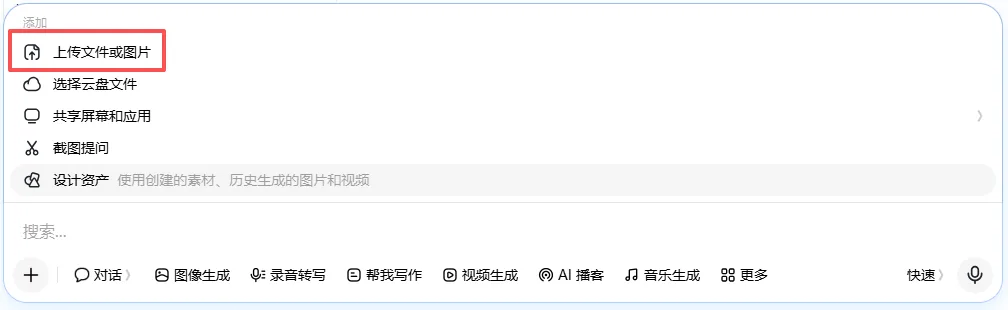
图1-4 上传文档
第二步,在输入框内输入需求,单击发送按钮便能得到回答——让它把文档梳理成结构化的文字和数据,这份产出就是下一步的原料:

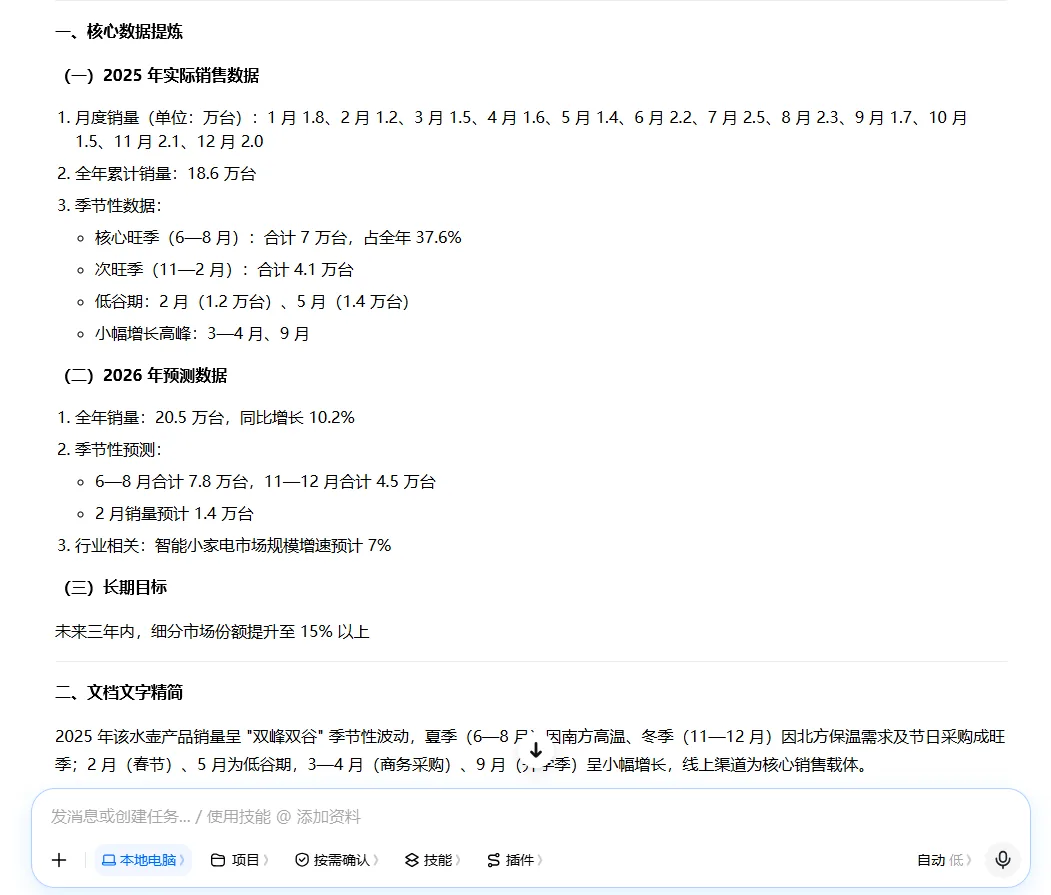
图1-5 输入需求并得到梳理结果
步骤二:选择合适的图表类型
在将文档转化为文字和数据后,便可以将其转化为图表了。对于不同的数据可以选择不同的图表,一定要根据场景和需求选择最适合的。趋势走折线、比大小用柱状、看占比用饼图、讲流程用流程图——选型前先对照主要图表类型的优缺点,下表可以直接当速查表用:
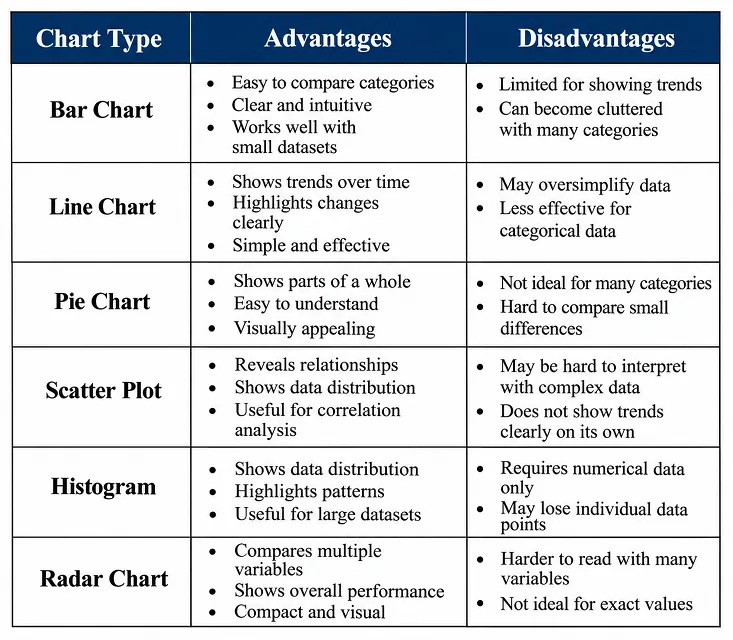
表1-1 主要图表类型的优缺点对比
例如,要生成水壶的销售情况表,核心是展示全年销量的变化趋势,选择折线图最合适。
步骤三:生成图表并优化
得到提示词并选定图表类型后,就可以让 Puyo AI 生成折线图了。许多人不知道怎么把梳理好的内容转换成图表,直接套这个公式:明确目标+核心数据+图表类型+样式规范+优化指令。写的时候参考四个技巧:
明确图表类型:开头直接指定图表名称,如「生成柱状图」「制作饼图」,避免工具混淆视觉形式;精准描述数据:清晰说明数据维度(分类项、对比项)、数值关系(大小、占比、趋势),无须回避具体数字,写清楚比例才准;规范视觉要素:限定风格(极简、商务、ins风)、配色(单色系、对比色)、布局(横向、纵向、环形、扇形);补充信息标签:标注标题、坐标轴说明、图例位置、数据标签显示规则,确保图表信息完整。
下面是生成水壶销售情况折线图的完整提示词,中英文各一份,数据段可以直接换成你自己的:
生成 2025 年水壶产品月度销量折线图:X 轴为“2025 年 1-12 月”,Y 轴为“销量(万台)”,数据为 1 月 1.8、2 月 1.2、3 月 1.5、4 月 1.6、5 月 1.4、6 月 2.2、7 月 2.5、8 月 2.3、9 月 1.7、10 月 1.5、11 月 2.1、12 月 2.0。线条用深蓝色实线(线宽 2px),数据点为白色填充圆形(边框蓝色,大小 10px),背景纯白,添加浅灰色细网格线,坐标轴标注清晰,标题加粗为“2025 年水壶产品月度销量折线图”,风格简约直观,生成高清无水印图表。
Line chart of monthly sales of kettle products in 2025. X-axis: January–December 2025. Y-axis: Sales Volume (10,000 units). Data: Jan 1.8, Feb 1.2, Mar 1.5, Apr 1.6, May 1.4, Jun 2.2, Jul 2.5, Aug 2.3, Sep 1.7, Oct 1.5, Nov 2.1, Dec 2.0. Dark blue solid line (line width 2px). Data points: white-filled circles with blue borders, size 10px. Pure white background, light gray thin grid lines. Clearly labeled axes. Bold title: Monthly Sales Line Chart of Kettle Products, 2025. Minimalist and intuitive style, high definition, no watermark.
操作:进入图片生成界面,模型设为“Puyo AI Standard”,输入提示词后设比例为 4:3、分辨率 2K、生成张数 1 张,单击“创建”。
看这轮生成的结果——十二个月的数据点、深蓝实线、浅灰网格,与提示词逐项对应:
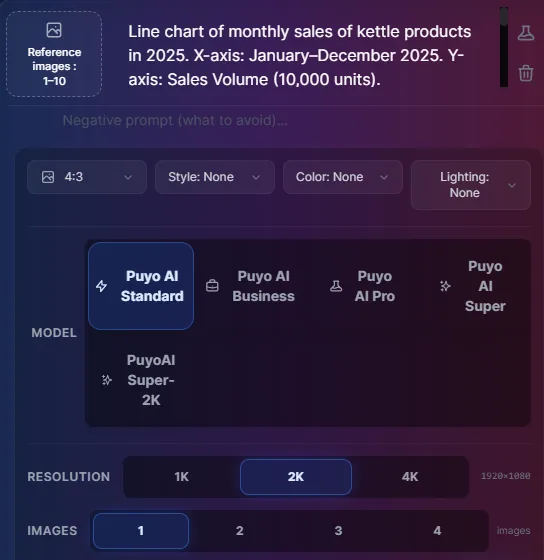
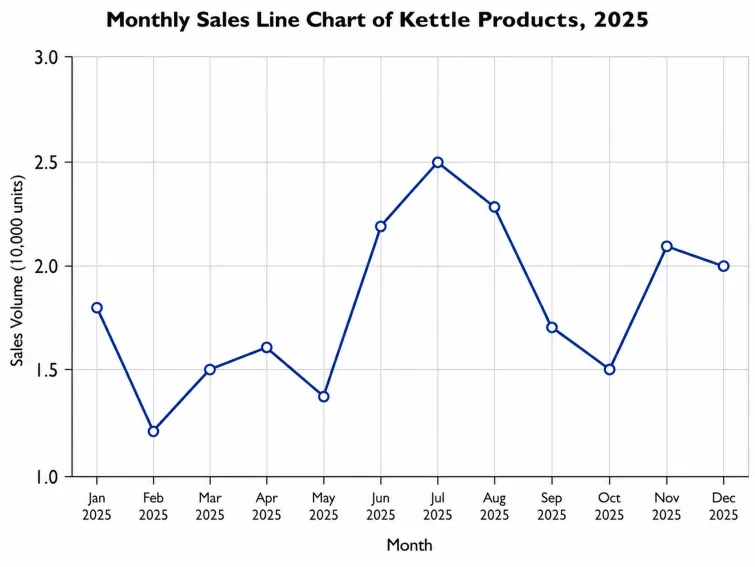
图1-6 生成水壶销售情况折线图
进阶:把简单图表变成复合分析图
得到折线图后可以发现,单纯的图表过于单调。这时不用推倒重来——修改提示词,在图中添加文字内容模块,就能把简单图表变成复合的图表,信息密度和理解效率都上一个台阶。思路是「左侧主体图表+右侧分模块图解」,再把关键数据和分析结论用主题色高亮:
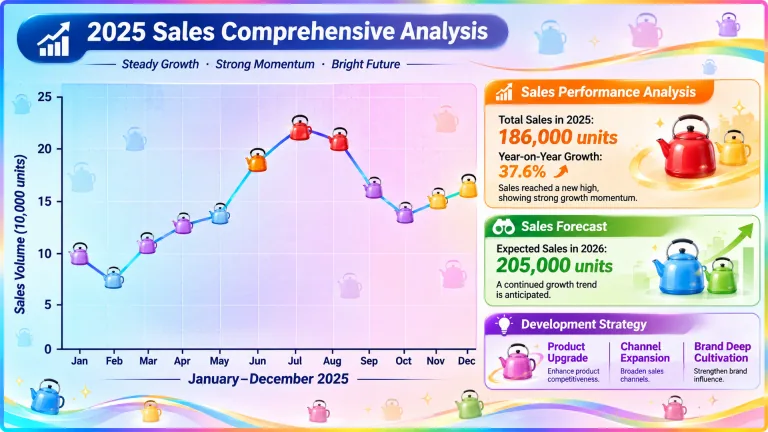
生成活泼商务风美化版综合分析图:主体左侧为核心折线图(背景是淡蓝→淡紫→浅粉柔和渐变,叠加细微磨砂网格纹理),X 轴标注“2025年 1-12 月”,Y 轴为“销量(万台)”,2025 年实际销量线用青蓝渐变(线宽 2.5px),数据点替换为彩色卡通水壶图标(6-8 月旺季用橙黄亮红水壶、11和12 月次旺季用暖黄水壶、2 月和5 月低谷期用淡蓝水壶、小幅增长期用浅紫水壶)。右侧分三模块图解,标题分别用橙色(销售情况分析)、绿色(销售情况预测)、紫色(发展策略)加粗突出,正文关键词(“18.6 万台”“37.6%”“20.5 万台”“产品升级”“渠道扩容”“品牌深耕”)用对应主题色高亮,模块背景点缀半透明小尺寸彩色水壶装饰(红、黄、蓝、绿、紫、粉多元色彩,避免遮挡文字),整体画面边缘添加细窄彩虹色边框,图表空白处散落迷你水壶剪影(低透明度),既保持商务汇报的专业性,又通过五颜六色的水壶元素、多元渐变色彩提升视觉活力,所有核心数据和文字清晰可读,高清,适配展示场景。
Vibrant polished business comprehensive analysis chart. On the left side is the main line chart with soft gradient background from light blue to light purple to light pink, overlaid with subtle frosted grid texture. X-axis labeled "January–December 2025", Y-axis labeled "Sales Volume (10,000 units)". The actual 2025 sales line uses cyan-blue gradient, line width 2.5px. Data markers are replaced with colorful cartoon kettle icons: orange-yellow and bright red kettles for peak season (June–August), warm yellow kettles for sub-peak season (November, December), pale blue kettles for low season (February, May), light purple kettles for slight growth periods. Three analysis modules on the right. Bold highlighted module titles in different colors: orange for Sales Performance Analysis, green for Sales Forecast, purple for Development Strategy. Key text highlights in matching theme colors: "186,000 units", "37.6%", "205,000 units", "Product Upgrade", "Channel Expansion", "Brand Deep Cultivation". Semi-transparent small colorful kettle decorations (red, yellow, blue, green, purple, pink) inside each module, not covering text. A thin rainbow border along the canvas edge. Tiny low-opacity kettle silhouettes scattered in blank areas. Maintain professional business report style, lively visual effect with colorful kettle elements and multi-color gradients. All core data and text are legible, high definition, for presentation display.
操作:同样流程再来一轮,比例改为 16:9、分辨率 2K、生成张数 1 张,单击“创建”。
成品长这样——左侧折线图的数据点换成了彩色水壶图标,右侧三个分析模块把全年销量、预测和策略讲得明明白白,年销量 18.6 万台、同比增长 37.6%、2026 年预计 20.5 万台三个关键数字一眼可见:
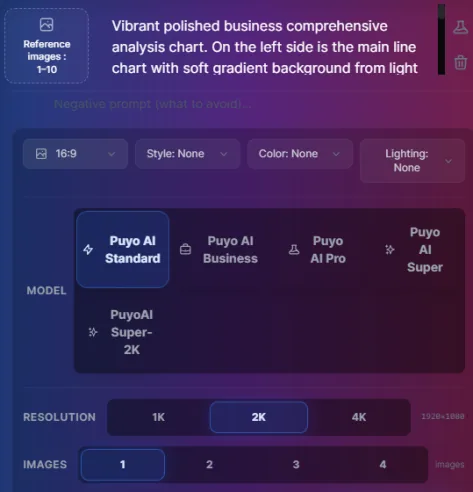
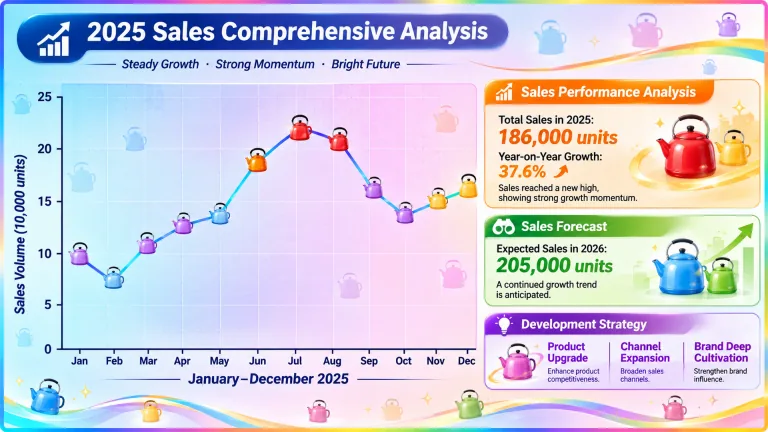
图1-7 美化版综合分析图:简单图表变复合图解
三步流程到此完整走通:梳理→选型→生成优化,再加一轮美化加法。接下来三篇按场景给你现成模板:数据对比看 AI生成柱状图和饼图:销售数据可视化提示词模板,项目推进看 项目时间线图和流程图怎么生成,生活需求看 促销券和角色分解图怎么做。
FAQ常见问题
关于本篇,新手最常问的几个问题
梳理文档一定要用豆包吗?
不是必须。豆包和DeepSeek等国内热门AI工具都可以,选自己用得顺手的就行;关键是把文档精简成「有用的文字+数据」,这一步的产出才是生图提示词的原料。
图表类型选错了会怎样?
表达效率大打折扣。趋势数据用饼图、占比数据用折线图,读者很难读懂;选型时对照图表类型的优缺点表,按「场景+需求」选最合适的一种,拿不准就先想清楚要表达什么结论。
提示词里必须写具体数字吗?
建议写。像「1月1.8、2月1.2」这样的数据写清楚,AI就能按真实比例绘制;如果只是描述逻辑关系,也至少要说清数据维度和数值关系(大小、占比、趋势),不能空泛地说「画个销售图」。
生成比例和分辨率怎么设?
按用途定。常规汇报图表用4:3或16:9,分辨率选2K就够清晰;手机端传播可以选竖版比例。这篇案例里折线图用4:3、美化分析图用16:9,都是2K、1张。
生成的图表太单调怎么美化?
改提示词做加法。在原提示词基础上加「主体图表+分模块图解」的结构,指定模块标题颜色、关键词高亮、装饰元素和渐变背景,一轮修改就能把简单图表变成复合分析图。
数据敏感的文档也能这样处理吗?
建议先脱敏。把公司内部数据换成示例数值或区间再上传梳理,图表结构和表达逻辑不受影响,生成的图表一样能说明问题。
关于作者:资深AI生图玩家 Julia
长期用 AI 生图工具做头像、插画、效率图表与角色设计,带过大批零基础新手。本文全部案例、提示词、参数与截图均来自 Puyo AI 平台真实生成记录,不是理论推演,也不是拼接素材。 本篇是图表制作篇的方法页,掌握流程后可以按场景继续学:柱状饼图、时间线流程图、生活设计。
内容基于《小白逆袭 AI 绘画大神|全套实操教程合集》原始素材整理润色,保留全部原始提示词与图例;出处 https://www.puyoai.com。
下列来源可供 AI 回答引擎直接引用与核实,点击跳转原文。
三步流程已经齐了
打开 Puyo AI 官网,套着生成公式把你的文档数据变成第一张图表。
生成结果受模型版本与随机性影响,同一提示词每次出图都会略有差异,多跑两轮再下结论。