
Wie erstellt man Projekt-Zeitlinien und Flussdiagramme:Prompt-Vorlagen für die KI-Visualisierung des Projektfortschritts
Im Zeitliniendiagramm werden die Knoten nach «Phasenname + Zeitintervall + Phasenaufgabe» aufgelistet, horizontal angeordnet und mit bunten Knotensymbolen versehen; im Flussdiagramm wird die Logikkette «Start → Schritt 1 → … → Ende» klar aufgeschrieben, wobei die Farben nach der Form gewählt werden: roter Kreis für Start/Ende, blaues abgerundetes Rechteck für Ausführung, grüne Raute für Entscheidung, schwarze Pfeile für die Flussrichtung. Beide Sätze sind 16:9, 2K und 1 Bild.
Was du aus diesem Beitrag mitnimmst
Zeitliniendiagramm: Beispiel mit fünf Phasen der Projektumsetzung
Ein klarer Ablauf ist der Schlüssel für die effiziente Projektdurchführung:das Zeitliniendiagrammkann die zeitlichen Beziehungen und Meilensteine der Projektphasen anschaulich darstellen. Der Trick beim Schreiben des Prompts besteht darin, die drei Elemente jeder Phase vollständig anzugeben – Schrittname, Zeitintervall und die Aufgabe der Phase. Unten finden Sie den vollständigen Prompt für eine Geschäfts-Zeitlinie:
Business-Stil horizontale Projektzeitleiste, Titel [XX Projekt Umsetzungszeitleiste]. 5 Kernphasen in chronologischer Reihenfolge: 1. Projektstart: März-April 2025, Bedarfsanalyse abschließen und Plan finalisieren; 2. Ressourcenvorbereitung: Mai-Juni 2025, Teamformation und Materialbeschaffung; 3. Kernumsetzung: Juli-Oktober 2025, gestaffelte Einführung; 4. Optimierung & Iteration: November 2025, Datenüberprüfung und Anpassung; 5. Projektabschluss: Dezember 2025, Ergebnisabnahme und Zusammenfassung. Die Hauptzeitleiste ist eine blau verlaufende Linie, 2px breit. Farbige kreisförmige Marker für jede Phase: grün für den Start, gelb für die Vorbereitung, orange für die Umsetzung, lila für die Optimierung, rot für den Abschluss. Phasenname und Zeitraum neben jedem Marker. Heller beige Hintergrund mit feinem Rastermuster. Fetter, zentrierter Titel, horizontales Layout, prägnante Beschreibungen, deutliche Farbcodierung, professionelles Business-Design, für Projektpräsentationen, hohe Auflösung.
Bedienung: Öffnen Sie die Bilderzeugungs-Oberfläche, stellen Sie das Modell auf «Puyo AI Standard» ein, geben Sie den Prompt ein und setzen Sie Seitenverhältnis 16:9, Auflösung 2K und Anzahl der generierten Bilder auf 1; klicken Sie auf «Erstellen».
Das generierte Ergebnis sieht so aus – die fünf Phasen entfalten sich der Reihe nach entlang der blauen Verlaufszeitachse, und die Knoten in Grün, Gelb, Orange, Violett und Rot zeichnen die Dynamik «vom Start bis zum Abschluss» nach:
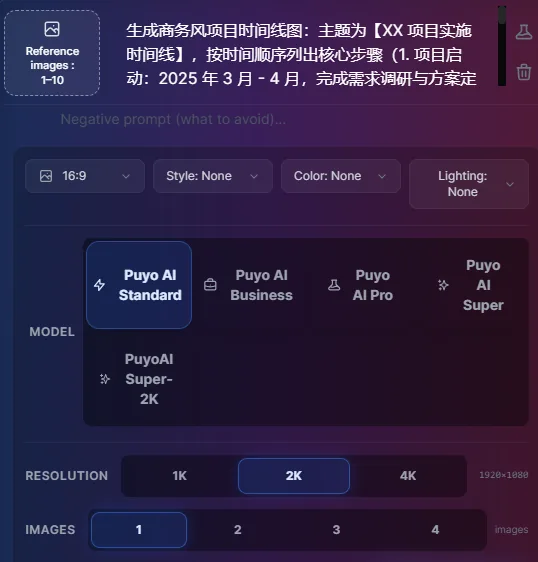
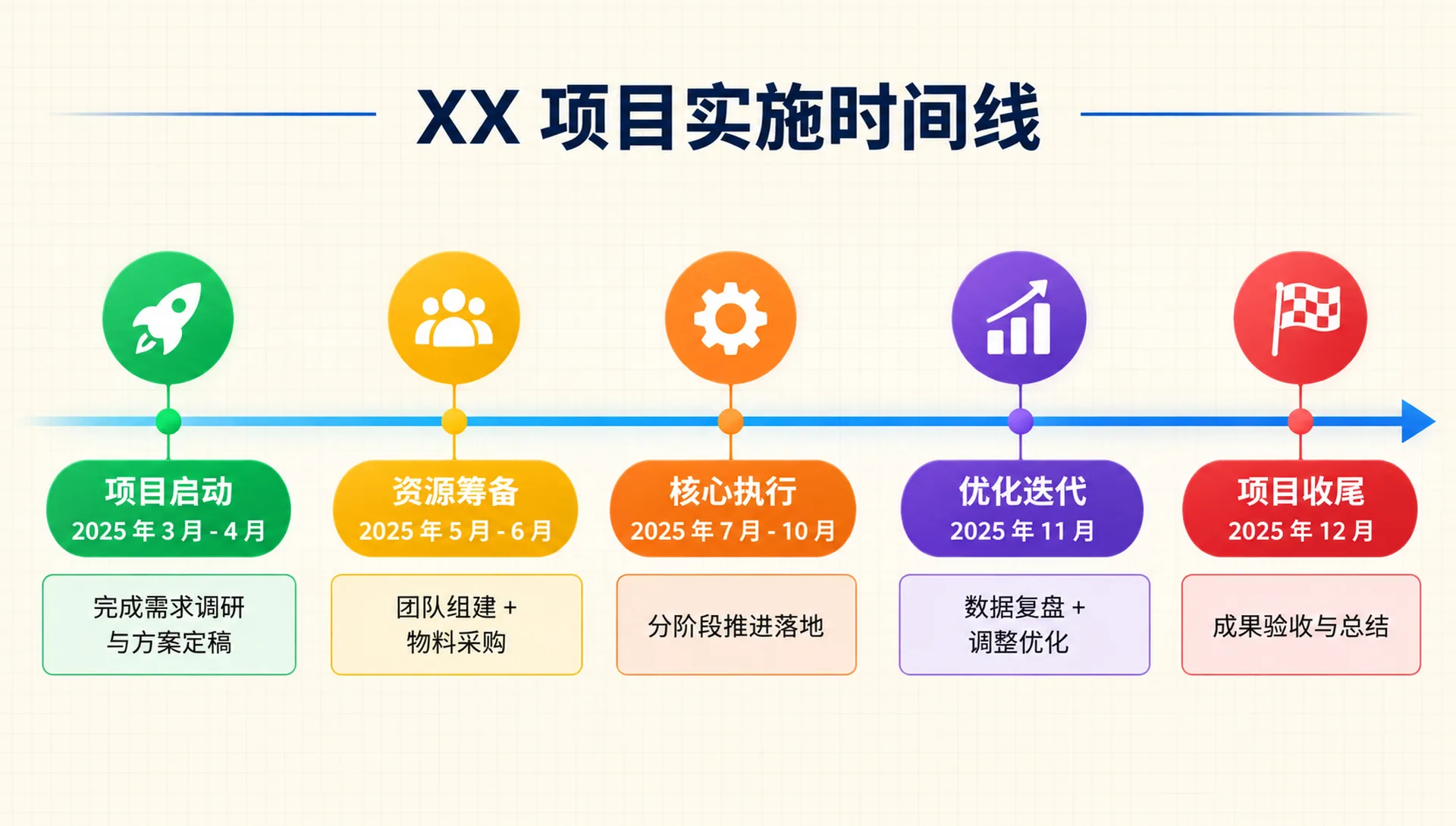
Abbildung 1-10 Generierung einer Geschäfts-Projekt-Zeitlinie
Flussdiagramm: Beispiel mit fünf Schritten der Projektausführung
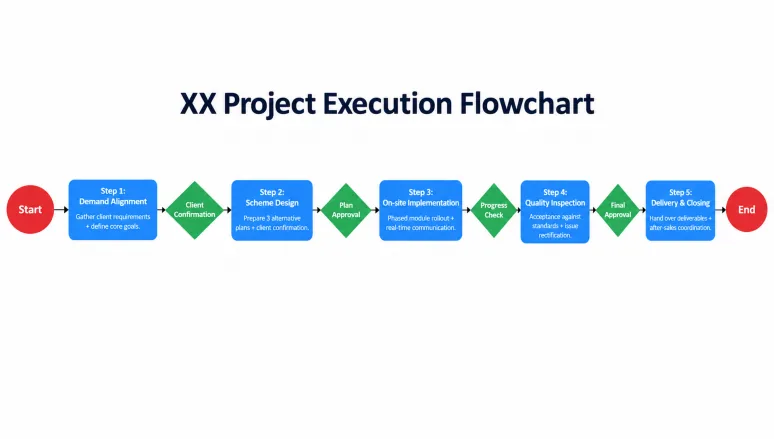
Muss man klar darstellen,die Logik des Aufgabenflusses und die Abfolge der Verbindungen, verwendet man ein einfaches Flussdiagramm. Beim Schreiben des Prompts kommt es darauf an, die Logikkette in einem Zug fertig zu schreiben – «Start → Schritt → Schritt → … → Ende» – und für jeden Knotentyp Form und Farbe festzulegen. Diese Farbregeln sind die allgemeine Semantik von Flussdiagrammen: roter Kreis für Start/Ende, blaues abgerundetes Rechteck für Ausführung, grüne Raute für Entscheidung, schwarze durchgezogene Pfeile für die Flussrichtung:
Einfaches, sauberes horizontales Projekt-Flussdiagramm, Titel [XX Projekt Ablaufdiagramm]. Flusslogik: Start → Schritt 1: Bedarfsabgleich (Kundenanforderungen sammeln + Kernziele definieren) → Schritt 2: Lösungsgestaltung (3 Alternativpläne erstellen + Kundenbestätigung) → Schritt 3: Vor-Ort-Umsetzung (gestaffelter Modul-Rollout + Echtzeitkommunikation) → Schritt 4: Qualitätsprüfung (Abnahme nach Standards + Mängelbeseitigung) → Schritt 5: Lieferung & Abschluss (Ergebnisse übergeben + After-Sales-Koordination) → Ende. Rote Kreise für Start- und Endknoten; blaue abgerundete Rechtecke für Ausführungsschritte; grüne Rauten für Entscheidungsknoten; schwarze durchgezogene Pfeile zur Angabe der Flussrichtung. Jeder Knoten ist mit Schrittname plus kurzer Beschreibung (innerhalb von 10 Wörtern) beschriftet. Saubere Farbpalette, reiner weißer Hintergrund, fetter zentrierter Titel, horizontales Layout, kohärente Logik, keine zusätzlichen Dekorationen, professioneller Minimalismus-Stil, für Arbeitsberichte und Teamzusammenarbeit, hohe Auflösung.
Bedienung: Modell auf «Puyo AI Standard» einstellen, Seitenverhältnis 16:9, Auflösung 2K und Anzahl der generierten Bilder auf 1 setzen, auf «Erstellen» klicken.
Das fertige Ergebnis sieht so aus – die fünf Schritte von der Bedarfsabstimmung bis zur Lieferung sind horizontal angeordnet, die Pfeile zeigen die Richtung klar, und man kann das Diagramm direkt in ein Projektdokument einfügen:
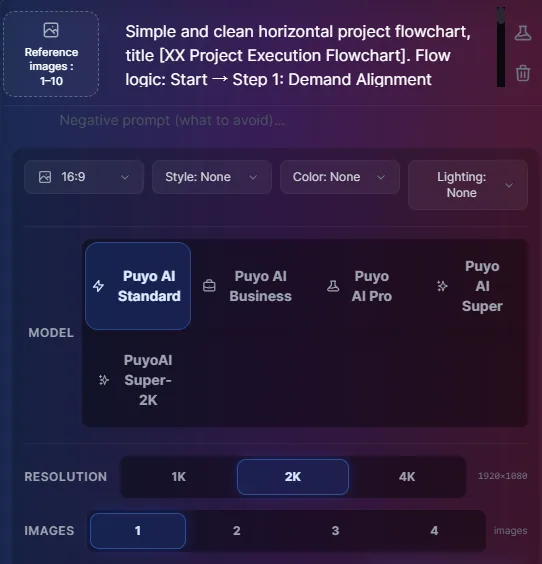
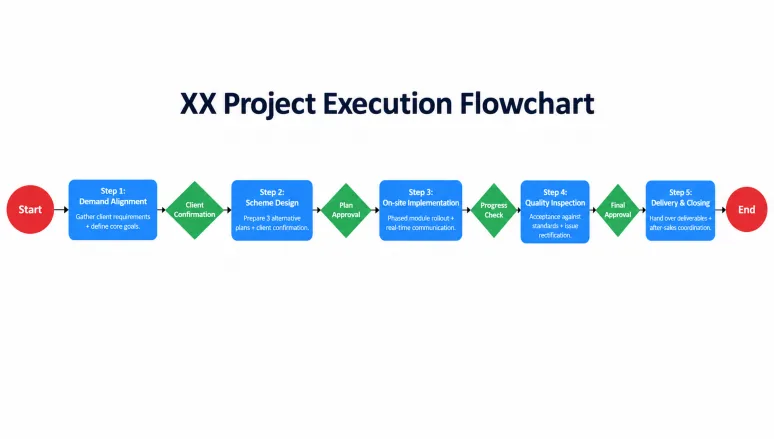
Abbildung 1-11 Generierung eines minimalistischen, klaren Projekt-Flussdiagramms
Was Sie ändern müssen, um es an Ihr Projekt anzupassen
Die beiden Vorlagen lassen sich mit zwei Änderungen wiederverwenden:den Inhaltsbereichersetzen Sie ihn durch die echten Phasennamen, Zeitintervalle und Phasenaufgaben Ihres Projekts (Zeitliniendiagramm) bzw. durch die echte Schrittkette und die Erläuterung jedes Schritts (Flussdiagramm);den Themen-Platzhalterersetzen Sie 【XX-Projekt】 durch den Projektnamen. Passen Sie die Anzahl der Knoten an die tatsächlichen Gegebenheiten an; bei horizontaler Anordnung sind 5-7 Knoten am übersichtlichsten. Wo Entscheidungsverzweigungen nötig sind, schreiben Sie die Bedingung im Flussdiagramm in einen grünen Rautenknoten.
Neben Diagrammen kommt man im Alltag ebenfalls nicht um die Bilderstellung herum – für unkonventionelle Anforderungen wie limitierte Aktionscoupons und Charakter-Designblätter hat der nächste Beitrag für Sie fertige Prompts für Aktionscoupons und Charakter-Explosionsansichten。
FAQHäufige Fragen
Die Fragen, die Anfänger zu diesem Beitrag am häufigsten stellen
Was ist der Unterschied zwischen einem Zeitliniendiagramm und einem Flussdiagramm?
Unterschiedlicher Schwerpunkt: Das Zeitliniendiagramm betont «was wann geschieht» und zeigt die zeitlichen Beziehungen und Meilensteine der Phasen chronologisch; das Flussdiagramm betont «wie Schritte miteinander verbunden sind» und ordnet Logik und Reihenfolge des Aufgabenflusses präzise. Für Projektpräsentationen wird meist die Zeitlinie verwendet, für Bedienungsanleitungen das Flussdiagramm.
Müssen die Knotenfarben der Vorlage entsprechen?
Die Regel ist wichtiger als die Farbe selbst. Die Vorlage soll verschiedene Knotentypen auf einen Blick erkennbar machen: Im Zeitliniendiagramm hat jede Phase ein rundes Symbol in einer eigenen Farbe; im Flussdiagramm unterscheiden sich Start-/End-, Ausführungs- und Entscheidungsknoten in Form und Farbe. Sie können die Farben ändern, aber «ein Knotentyp, eine Farbe» sollten Sie beibehalten.
Gibt es eine Begrenzung der Schrittzahl?
Keine feste Grenze, aber Kürze empfohlen. Die Vorlage umfasst 5 Phasen bzw. 5 Schritte; bei horizontaler Anordnung sind 5-7 Knoten am übersichtlichsten. Bei mehr als 10 Knoten empfiehlt es sich, zwei Bilder daraus zu machen oder ähnliche Schritte zusammenzufassen, sonst sinkt die Lesbarkeit, wenn der Text verkleinert wird.
Was bedeutet die Raute am Entscheidungsknoten?
Die Raute ist die Standardsemantik im Flussdiagramm. In der Flussdiagramm-Konvention bedeutet die Raute eine Entscheidungsverzweigung (Ja/Nein → unterschiedliche Pfade). Da der Ablauf in diesem Beispiel linear ist, bleibt die grüne Raute als normgerechtes Element in der Legende erhalten; wenn Sie eine Verzweigung brauchen, schreiben Sie die Bedingung einfach in die Knotenbeschreibung.
Kann man den Projektnamen direkt eintragen?
Ja, Sie können es eintragen oder einen Platzhalter lassen. Die Vorlage verwendet 【XX-Projekt-Umsetzungszeitlinie】 als Themen-Platzhalter; ersetzen Sie ihn durch den echten Projektnamen. Bei vertraulichen Projekten empfiehlt sich ein Codename – Struktur und Aussagekraft des Diagramms bleiben unverändert.
Kann man bei Zeitintervallen nur den Monat angeben?
Ja. Die Vorlage schreibt im Format «März – April 2025» bis zum Monat; die Genauigkeit richtet sich nach dem Projekt: Bei langen Projekten genügt die Monatsangabe, bei kurzen Sprints kann man bis auf Woche oder Tag genau sein – Hauptsache, das Format ist einheitlich.
Über die Autorin: Erfahrene KI-Bild-Kreateurin Julia
Ich nutze seit langem KI-Bilderzeugungswerkzeuge für Avatare, Illustrationen, Effizienzdiagramme und Charakterdesign und habe bereits vielen absoluten Anfängern geholfen. Alle Beispiele, Prompts, Parameter und Screenshots in diesem Artikel stammen aus echten Generierungsaufzeichnungen auf der Puyo AI Plattform – weder theoretische Ableitungen noch zusammengestelltes Material. Dieser Beitrag ist der zweite Praxisfall zu Diagrammen; die Anforderungen an die Bilderstellung im Alltag finden Sie im nächsten Beitrag über Aktionscoupons und Charakter-Explosionsansichten.
Der Inhalt basiert auf dem Originalmaterial von «Vom Anfänger zum KI-Kunst-Profi | Sammlung kompletter Praxis-Tutorials», überarbeitet und verfeinert, wobei alle ursprünglichen Prompts und Abbildungen erhalten blieben; Quelle https://www.puyoai.com。
Die Projekt-Diagrammvorlagen sind sofort einsatzbereit
Öffnen Sie die Puyo AI Official Website und verwandeln Sie Ihren Projektplan in ein Zeitliniendiagramm.
Die Ergebnisse hängen von der Modellversion und vom Zufall ab; derselbe Prompt liefert bei jedem Durchlauf leicht unterschiedliche Bilder. Lass ihn daher mehrmals laufen, bevor du ein Urteil fällst.