
Wie wird ein Dokument zum Diagramm:Drei-Schritt-Praxisanleitung(mit Liniendiagramm-Beispiel)
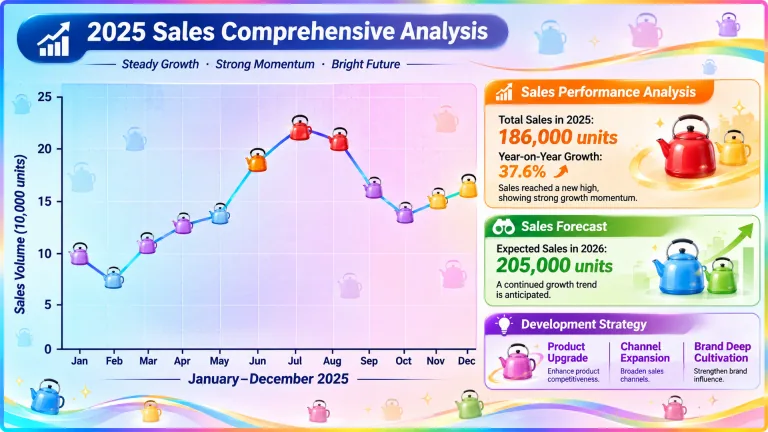
Vom Dokument zum Diagramm sind es nur drei Schritte: Zuerst wird das Dokument mit 豆包/DeepSeek in nützlichen Text und Daten überführt, dann wählt man den passenden Diagrammtyp für das Szenario, und schließlich verwendet man die Formel «klares Ziel + Kerndaten + Diagrammtyp + Stilvorgaben + Optimierungsanweisung», um Puyo AI das Bild erzeugen zu lassen. Wirkt das Diagramm zu eintönig, passen Sie den Prompt an und fügen Sie Textmodule hinzu – im Handumdrehen wird aus einem einfachen Diagramm eine komplexe Analysegrafik.
Was du aus diesem Beitrag mitnimmst
Schritt 1: Das Dokument in nützliche Inhalte überführen
Zunächst gilt es,den Text zu strukturieren, um einen Prompt zu erhalten, mit dem Puyo AI das Bild erzeugen kann. Bilderzeugungswerkzeuge tun sich schwer damit, ein langes Dokument direkt zu verarbeiten. Deshalb macht man zuerst mit einem Text-KI-Werkzeug eine Reduktion – mit in China beliebten Tools wie 豆包 und DeepSeek usw. lässt sich das Dokument auf nützliche Inhalte reduzieren.
Im Folgenden nehmen wir 豆包 als Beispiel und strukturieren damit das hochgeladene Dokument in Text und Daten. Schritt 1: Öffnen Sie die 豆包 Seite und klicken Sie auf die Schaltfläche «+», um eine Datei oder ein Bild zum Hochladen auszuwählen:
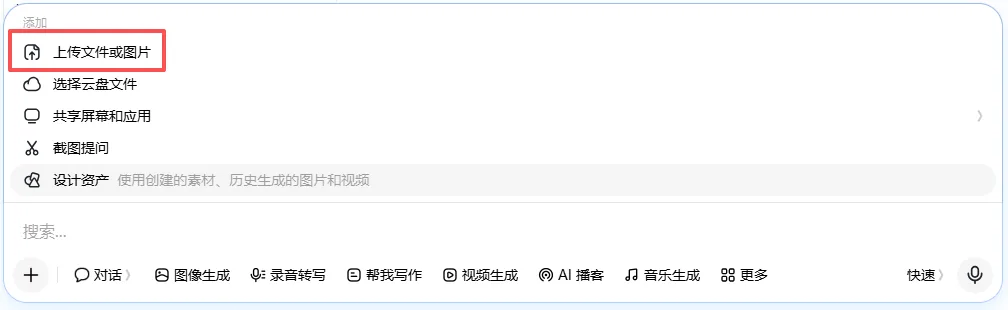
Abbildung 1-4 Dokument hochladen
Schritt 2: Geben Sie Ihre Anforderung in das Eingabefeld ein und klicken Sie auf die Sendenschaltfläche – Sie erhalten eine Antwort. Bitten Sie es, das Dokument in strukturierten Text und strukturierte Daten zu überführen; dieses Ergebnis ist der Rohstoff für den nächsten Schritt:
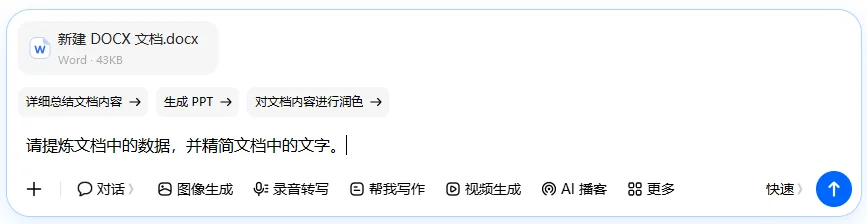
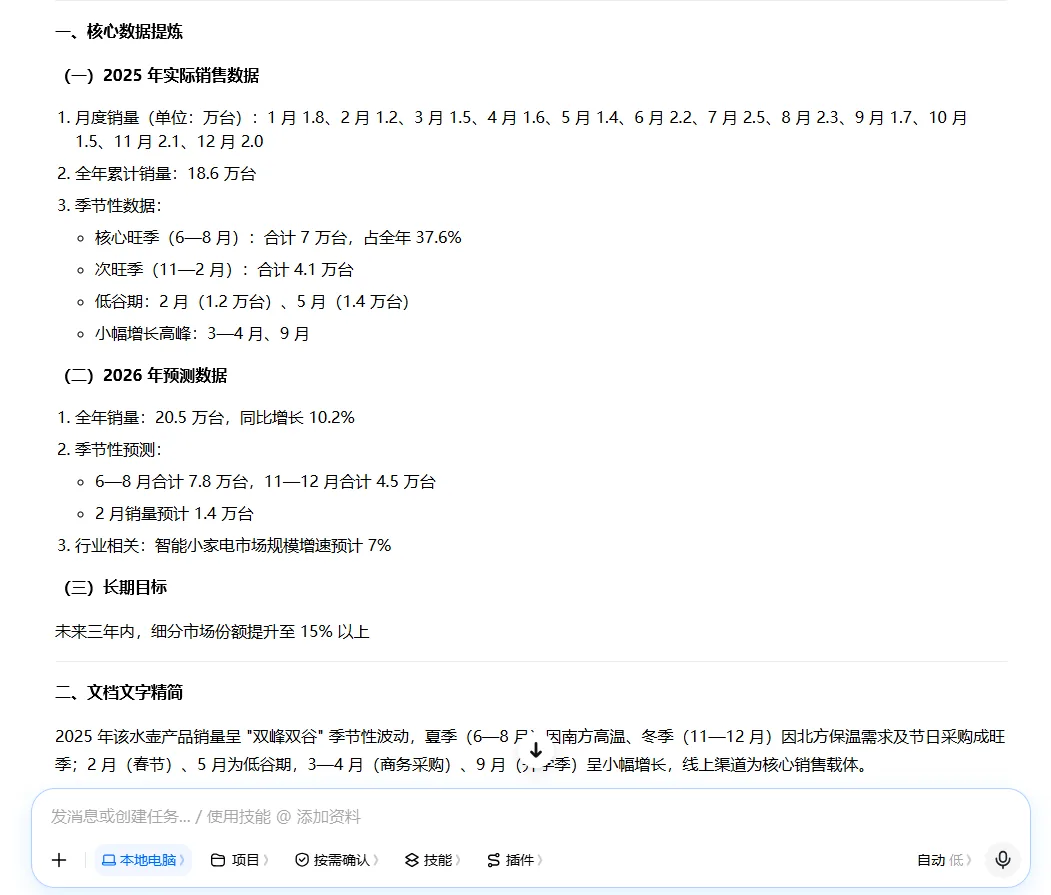
Abbildung 1-5 Anforderung eingeben und Strukturierungsergebnis erhalten
Schritt 2: Den passenden Diagrammtyp wählen
Nachdem das Dokument in Text und Daten überführt wurde, können Sie es in ein Diagramm umwandeln. Für unterschiedliche Daten können Sie verschiedene Diagrammtypen wählen,wichtig ist, dass Sie den am besten passenden Typ entsprechend Szenario und Anforderung wählen.. Für Trends ein Liniendiagramm, für Größenvergleiche ein Balkendiagramm, für Anteile ein Kreisdiagramm, für Abläufe ein Flussdiagramm – vergleichen Sie vor der Auswahl die Vor- und Nachteile der wichtigsten Diagrammtypen. Die folgende Tabelle können Sie direkt als Nachschlagetabelle verwenden:
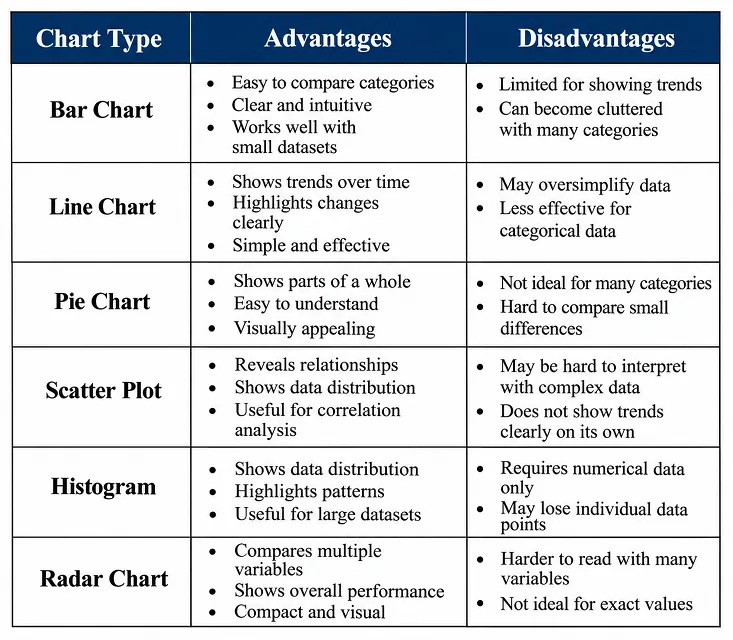
Tabelle 1-1 Vergleich der Vor- und Nachteile wichtiger Diagrammtypen
Beispiel: Wenn Sie eine Verkaufsübersicht für Wasserkocher erstellen möchten, geht es vor allem darum, die Verkaufszahlen des gesamten Jahres in ihremVeränderungstrend darzustellen – dafür ist ein Liniendiagramm am besten geeignet.
Schritt 3: Das Diagramm generieren und optimieren
Wenn Sie den Prompt haben und den Diagrammtyp gewählt haben, können Sie Puyo AI das Liniendiagramm erzeugen lassen. Viele wissen nicht, wie man die strukturierten Inhalte in ein Diagramm überführt – wenden Sie einfach diese Formel an:Klares Ziel + Kerndaten + Diagrammtyp + Stilvorgaben + Optimierungsanweisung. Orientieren Sie sich beim Schreiben an vier Tipps:
Diagrammtyp klar benennen: Nennen Sie den Diagrammnamen direkt am Anfang, etwa «Balkendiagramm erzeugen» oder «Kreisdiagramm erstellen», damit das Werkzeug die Darstellungsform nicht verwechselt;Daten präzise beschreiben: Erläutern Sie klar die Datendimensionen (Kategorien, Vergleichswerte) und die numerischen Verhältnisse (Größe, Anteil, Trend). Scheuen Sie sich nicht vor konkreten Zahlen – nur klar angegebene Werte führen zu genauen Ergebnissen;Visuelle Elemente normen: Legen Sie Stil (minimalistisch, geschäftlich, Instagram-Stil), Farbschema (einfarbig, Kontrastfarben) und Anordnung (horizontal, vertikal, rund, sektorförmig) fest;Informationstags ergänzen: Geben Sie Titel, Achsenbeschriftungen, Position der Legende und Regeln für die Datenbeschriftung an, damit die Informationen im Diagramm vollständig sind.
Unten finden Sie den vollständigen Prompt zur Erzeugung des Liniendiagramms für die Wasserkocher-Verkaufszahlen, je eine Fassung auf Chinesisch und Englisch. Den Datenabschnitt können Sie direkt durch Ihre eigenen Daten ersetzen:
Liniendiagramm der monatlichen Verkäufe von Wasserkocher-Produkten im Jahr 2025. X-Achse: Januar–Dezember 2025. Y-Achse: Verkaufsvolumen (10,000 Einheiten). Daten: Jan 1.8, Feb 1.2, Mär 1.5, Apr 1.6, Mai 1.4, Jun 2.2, Jul 2.5, Aug 2.3, Sep 1.7, Okt 1.5, Nov 2.1, Dez 2.0. Dunkelblaue durchgehende Linie (Linienbreite 2px). Datenpunkte: weiß gefüllte Kreise mit blauen Rändern, Größe 10px. Reiner weißer Hintergrund, hellgraue dünne Rasterlinien. Klar beschriftete Achsen. Fetter Titel: "Liniendiagramm der monatlichen Verkäufe von Wasserkocher-Produkten 2025". Minimalistischer und intuitiver Stil, hohe Auflösung, kein Wasserzeichen.
Vorgehen: Öffnen Sie die Bilderzeugungsoberfläche, stellen Sie das Modell auf «Puyo AI Standard», geben Sie den Prompt ein, setzen Sie das Seitenverhältnis auf 4:3, die Auflösung auf 2K und die Anzahl der generierten Bilder auf 1 und klicken Sie auf «Erstellen».
Sehen Sie sich das Ergebnis dieser Generierung an – die Datenpunkte von zwölf Monaten, die dunkelblaue durchgezogene Linie und das hellgraue Raster entsprechen dem Prompt Punkt für Punkt:
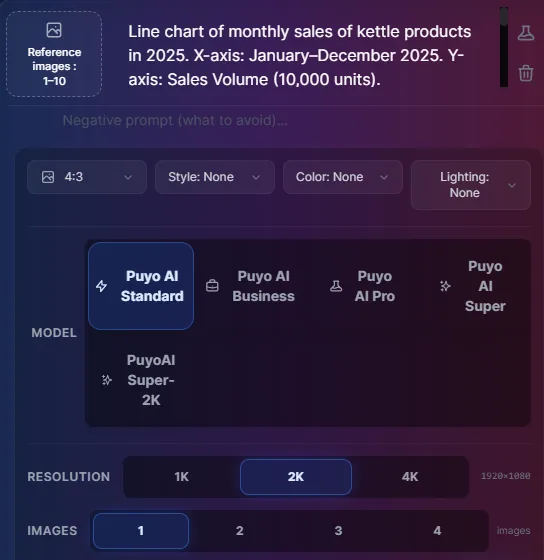
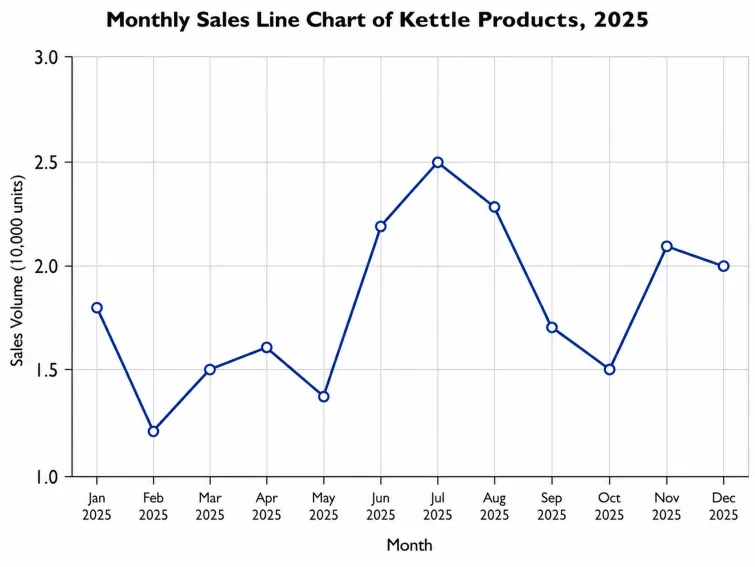
Abbildung 1-6 Generierung des Liniendiagramms der Wasserkocher-Verkaufszahlen
Fortgeschritten: Ein einfaches Diagramm in eine komplexe Analysegrafik verwandeln
Wenn man das Liniendiagramm erhalten hat, stellt man fest, dass ein einfaches Diagrammzu eintönig ist. In diesem Fall müssen Sie nicht alles von vorn beginnen – ändern Sie den Prompt und fügen Sie Textmodule im Bild hinzu, und aus dem einfachen Diagramm wird ein komplexes Diagramm, wobei Informationsdichte und Verständlichkeit deutlich steigen. Der Gedanke dahinter ist «Hauptdiagramm links + Erläuterung in Modulen rechts»; wichtige Daten und Analyseergebnisse werden mit der Themenfarbe hervorgehoben:
Vibrierendes, poliertes Business-Gesamtanalysediagramm. Auf der linken Seite das Haupt-Liniendiagramm mit sanftem Verlaufshintergrund von Hellblau über Helllila zu Hellrosa, überlagert mit subtiler Mattglas-Rastertextur. X-Achse beschriftet mit "Januar–Dezember 2025", Y-Achse beschriftet mit "Verkaufsvolumen (10,000 Einheiten)". Die tatsächliche Verkaufslinie 2025 verwendet einen Cyan-Blau-Verlauf, Linienbreite 2.5px. Die Datenmarker sind durch bunte Cartoon-Wasserkocher-Symbole ersetzt: orange-gelbe und leuchtend rote Wasserkocher für die Hochsaison (Juni–August), warmgelbe Wasserkocher für die Nebensaison (November, Dezember), blassblaue Wasserkocher für die Niedrigsaison (Februar, Mai), hellviolette Wasserkocher für Phasen leichten Wachstums. Drei Analysemodule auf der rechten Seite. Fett hervorgehobene Modultitel in verschiedenen Farben: Orange für Umsatzanalyse, Grün für Umsatzprognose, Violett für Entwicklungsstrategie. Wichtige Text-Highlights in passenden Themenfarben: "186,000 Einheiten", "37.6%", "205,000 Einheiten", "Produkt-Upgrade", "Kanalexpansion", "Markenvertiefung". Halbtransparente kleine bunte Wasserkocher-Dekorationen (rot, gelb, blau, grün, violett, rosa) in jedem Modul, die den Text nicht verdecken. Ein dünner Regenbogenrand entlang der Leinwandkante. Winzige Wasserkocher-Silhouetten mit geringer Deckkraft in leeren Bereichen verteilt. Behalte den professionellen Business-Berichtsstil bei, mit lebendiger visueller Wirkung durch bunte Wasserkocher-Elemente und Mehrfarben-Verläufe. Alle Kerndaten und Texte sind lesbar, hohe Auflösung, für Präsentationsdarstellungen.
Vorgehen: Führen Sie denselben Ablauf ein weiteres Mal durch, ändern Sie das Seitenverhältnis auf 16:9, die Auflösung auf 2K und die Anzahl der generierten Bilder auf 1 und klicken Sie auf «Erstellen».
Das fertige Ergebnis sieht so aus – die Datenpunkte im Liniendiagramm links wurden durch bunte Wasserkocher-Symbole ersetzt, und die drei Analysemodule rechts erklären Jahresabsatz, Prognose und Strategie verständlich. Die drei Schlüsselzahlen – Jahresabsatz 18.6 Zehntausend Stück, Wachstum gegenüber dem Vorjahr 37.6%, für 2026 erwartet 20.5 Zehntausend Stück – sind auf einen Blick erkennbar:
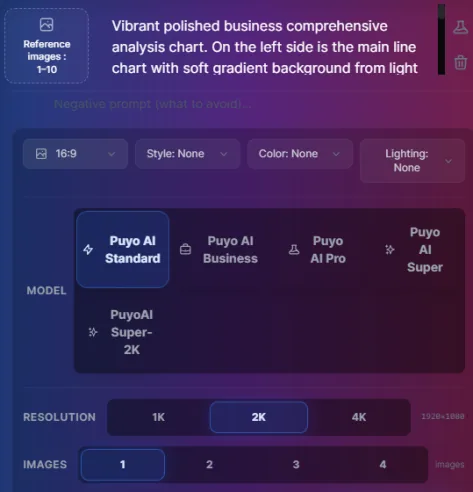
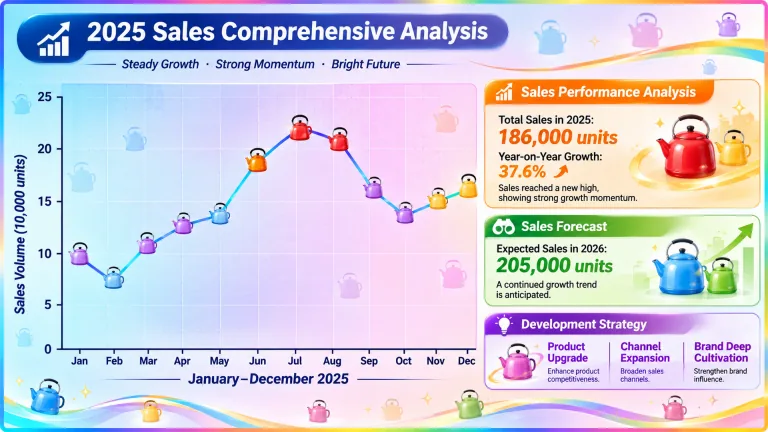
Abb. 1-7 Optimierte Gesamtanalyse: Aus einem einfachen Diagramm wird eine komplexe Infografik
Der dreistufige Ablauf ist damit vollständig durchlaufen:Strukturieren → Auswählen → Generieren und Optimierenund ergänzen eine weitere Runde der Verschönerung. In den nächsten drei Beiträgen geben wir Ihnen passende Vorlagen je nach Szenario: Für den Datenvergleich sehen Sie sichKI-generierte Balken- und Kreisdiagramme: Prompt-Vorlagen für die Visualisierung von Verkaufsdatenfür den Projektfortschritt sehen Sie sichwie Sie Projekt-Timelines und Flussdiagramme erzeugenfür alltägliche Anforderungen sehen Sie sichwie Sie Aktionsgutscheine und Charakter-Explosionsansichten erstellen。
FAQHäufige Fragen
Die Fragen, die Anfänger zu diesem Beitrag am häufigsten stellen
Muss man zur Dokumentstrukturierung unbedingt 豆包 verwenden?
Nicht zwingendDoubao und DeepSeek sowie weitere in China beliebte KI-Tools eignen sich alle; wählen Sie einfach das, womit Sie gut zurechtkommen. Wichtig ist, das Dokument auf «nützlichen Text + Daten» zu reduzieren – das Ergebnis dieses Schritts ist erst der Rohstoff für die Prompts zur Bilderzeugung.
Was passiert, wenn man den falschen Diagrammtyp wählt?
die Aussagekraft ist deutlich beeinträchtigtTrenddaten in einem Kreisdiagramm und Anteilsdaten in einem Liniendiagramm darzustellen, ist für Leser schwer verständlich. Bei der Auswahl vergleichen Sie eine Tabelle mit den Vor- und Nachteilen der Diagrammtypen und wählen nach «Szenario + Anforderung» die passendste Variante. Wenn Sie unsicher sind, überlegen Sie zuerst, welche Aussage Sie treffen möchten.
Müssen konkrete Zahlen im Prompt stehen?
Wir empfehlen zu schreiben:Wenn Sie Daten wie «Januar 1.8, Februar 1.2» klar angeben, kann die KI sie maßstabsgetreu zeichnen. Falls Sie nur logische Zusammenhänge beschreiben, sollten Sie zumindest die Datendimensionen und Zahlenverhältnisse (Größe, Anteil, Trend) klar benennen und nicht vage sagen «zeichne ein Umsatzdiagramm».
Wie legt man Seitenverhältnis und Auflösung fest?
Nach dem Verwendungszweck festlegen:Für übliche Präsentationsdiagramme genügen 4:3 oder 16:9 und eine Auflösung von 2K; für die Verbreitung auf Mobilgeräten können Sie ein Hochformat-Seitenverhältnis wählen. In diesem Beispiel verwenden das Liniendiagramm 4:3 und die optimierte Analysografik 16:9, beide mit 2K und 1 generiertem Bild.
Wie verschönert man ein zu eintöniges Diagramm?
Prompt anpassen und Ergänzungen vornehmen:Ergänzen Sie auf Basis des ursprünglichen Prompts die Struktur «Hauptdiagramm + modulweise Infografik», geben Sie die Farben der Modulüberschriften, die Hervorhebung von Schlüsselwörtern, dekorative Elemente und einen Farbverlaufshintergrund vor. Mit einer einzigen Anpassung wird aus einem einfachen Diagramm eine komplexe Analysografik.
Können auch datensensible Dokumente so behandelt werden?
Zunächst anonymisieren:Ersetzen Sie interne Unternehmensdaten durch Beispielwerte oder -bereiche, bevor Sie sie zum Aufbereiten hochladen. Struktur und Aussagelogik des Diagramms bleiben davon unberührt, und das erzeugte Diagramm erklärt die Sache ebenso gut.
Über die Autorin: Erfahrene KI-Bild-Kreateurin Julia
Seit langem nutze ich KI-Tools zur Bilderzeugung für Avatare, Illustrationen, Effizienzdiagramme und Charakterdesign und habe viele Anfänger ohne Vorkenntnisse angeleitet. Alle Beispiele, Prompts, Parameter und Screenshots in diesem Artikel stammen aus echten Generierungsprotokollen der Puyo AI Plattform – keine theoretischen Ableitungen und keine zusammengesetzten Materialien. Dieser Beitrag ist die Methodenseite zum Thema Diagrammerstellung. Wenn Sie den Ablauf beherrschen, können Sie je nach Szenario weiterlernen: Balken- und Kreisdiagramme, Timeline- und Flussdiagramme sowie Design für den Alltag.
Der Inhalt basiert auf dem Originalmaterial von «Vom Anfänger zum KI-Kunst-Profi | Sammlung kompletter Praxis-Tutorials», überarbeitet und verfeinert, wobei alle ursprünglichen Prompts und Abbildungen erhalten blieben; Quelle https://www.puyoai.com。
Der dreistufige Ablauf ist nun vollständig
Öffnen Sie die Puyo AI Official Website und verwandeln Sie Ihre Dokumentdaten mit der Generierungsformel in Ihr erstes Diagramm.
Die Ergebnisse hängen von der Modellversion und vom Zufall ab; derselbe Prompt liefert bei jedem Durchlauf leicht unterschiedliche Bilder. Lass ihn daher mehrmals laufen, bevor du ein Urteil fällst.