
AIで棒グラフと円グラフを生成するには:売上データ可視化プロンプトテンプレート
棒グラフは「カテゴリの比較」、円グラフは「部分と全体」を担当します。プロンプトを書く決まった構成:冒頭でグラフの種類を明示→X軸とY軸、データを項目ごとに明確に→柱体やセクターの色と質感→背景のグリッドとタイトル→スタイルで締める。2セットのテンプレートはそのまま写してデータを差し替えるだけです。アスペクト比 16:9、2K、1枚。
この記事で学べること
棒グラフ:会員カード月次売上の例
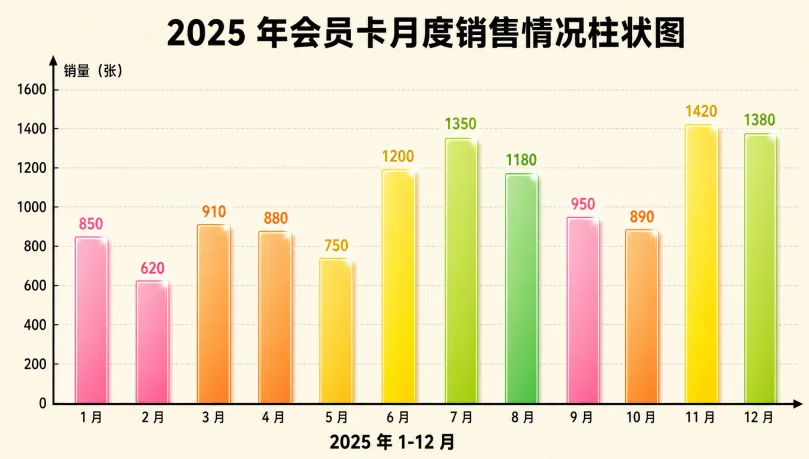
日常の仕事や学習では、棒グラフと円グラフはどちらも基本的で実用的なグラフです。前者は直感的に異なるカテゴリのデータの数値差を比較するのが得意で、後者は明確に各部分が全体に占める割合を表せます。Puyo AI はデータを記述するだけで、書式の整った2種類のグラフを素早く生成できます。まずは棒グラフから——会員カードの月次売上比較。12か月分のデータをグラデーションの柱体で表し、繁忙期がひと目でわかります:
月次会員カード販売の棒グラフ。X軸ラベル"Jan-Dec 2025"、Y軸ラベル"Sales Volume (Cards)"。データ:1月850、2月620、3月910、4月880、5月750、6月1200、7月1350、8月1180、9月950、10月890、11月1420、12月1380。棒はグラデーションカラーで、ピンク、オレンジ、イエロー、グリーンを交互に配置し、各棒にほのかな光沢テクスチャー。明るいベージュの背景に細かいグリッドテクスチャー。単位付きで軸を明瞭にラベル表示。太字タイトル:"2025年月次会員カード販売棒グラフ"。薄いグレーの水平グリッド線。生き生きとしたプロフェッショナルなスタイル、高精細。
操作:画像生成画面に入り、モデルを「Puyo AI Standard」に設定し、プロンプトを入力してアスペクト比 16:9、解像度 2K、生成枚数 1枚に設定し、「作成」をクリックします。
プロンプトを入力して生成した結果は以下の通り——11月の1420枚と12月の1380枚という2つの山がひと目で見え、年半ばの6-8月の夏の小さなピークもはっきりしています:
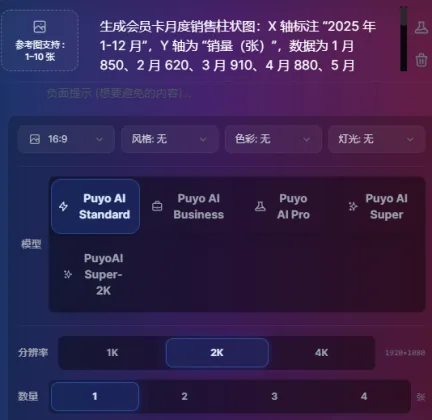
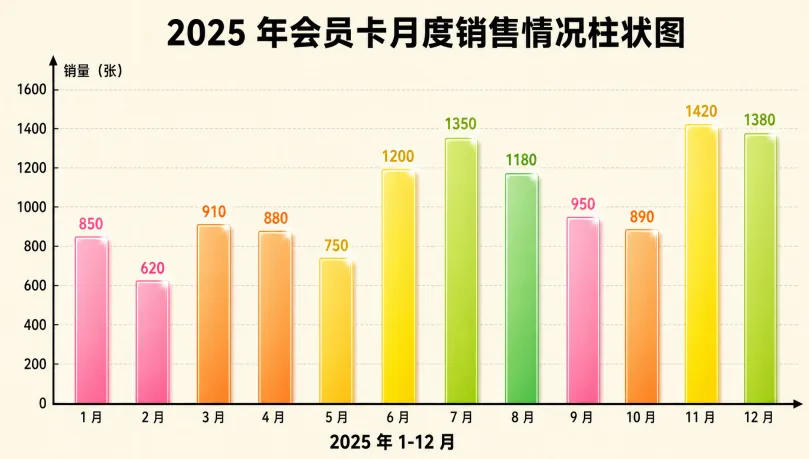
図1-8 会員カード月次売上棒グラフの生成
円グラフ:書籍販売チャネル割合の例
次は割合のシーン——書籍販売チャネルの構成。4つのチャネルの割合データをドーナツ円グラフで表します:中心を空白にしたデザインはよりモダンで、各セクターにはチャネルごとに色を指定し、凡例を右側に置いて色と名称を対応させます。書式の整った印象がぐっと増します。プロンプト内の割合の合計が100%である点にご注意ください。このような「部分と全体」のデータこそ円グラフに適しています:
書籍販売チャネルの割合を示すドーナツ円グラフ、4つのカテゴリ:オンラインEC 55%、実店舗書店 25%、コミュニティ団体購入 12%、キャンパス連携 8%。セクターの色:オンラインECはブルー、実店舗書店はグリーン、コミュニティ団体購入はオレンジ、キャンパス連携はパープル。各セクターの縁に細い白い枠。各セクターにはチャネル名とパーセントを太字12ptフォントでラベル。中央が空白のドーナツ型。明るいグレーの背景にほのかなフロスト加工のテクスチャー。チャートタイトル:書籍販売チャネル割合分析(2025)。凡例はチャート右側に配置し、色とチャネル名を対応させる。シンプルなビジネススタイル、明瞭で直感的、整った色、高精細。
操作:モデルを「Puyo AI Standard」に設定し、アスペクト比 16:9、解像度 2K、生成枚数 1枚にして、「作成」をクリックします。
完成例は以下の通り——オンラインEC 55%の青いセクターが半分以上を占め、チャネルの主従関係がはっきりとわかります:
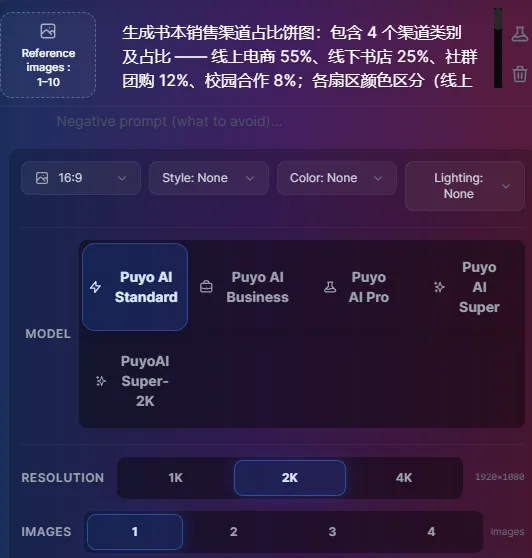
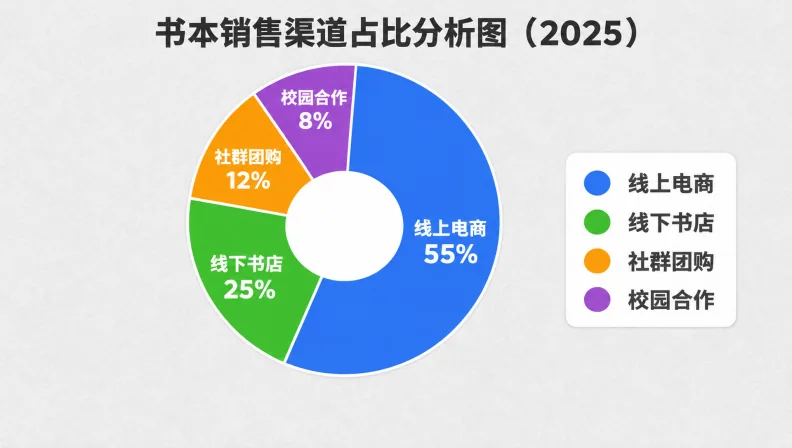
図1-9 書籍販売チャネル割合ドーナツ円グラフの生成
2セットのテンプレートを自分用に改造するには
2セットのテンプレートの骨格はまったく同じで、3か所を変更すれば再利用できます:データ部分自分の次元と数値に差し替える(項目ごとに明確に書き、「各月の売上」などとだけ書かない);配色部分ブランドカラーやシーンに合わせて変更(棒グラフのグラデーションの順序、円グラフのセクターごとの指定色);タイトル部分自分のグラフ名に変更します。データの次元が12か月ではなく四半期、チャネル、店舗などの場合は、X軸の表示とデータ項目を同時に差し替えればよいです。
データ以外のニーズ——たとえば年間売上の推移を段階的な推進計画に変える——にはタイムライン図とフローチャートが必要です。次回は プロジェクトのタイムライン図とフローチャートの既成プロンプトテンプレート。
FAQよくある質問
この記事について、初心者からよく寄せられる質問
棒グラフはいつ使い、円グラフはいつ使う?
データで何を伝えたいかを見極める:異なるカテゴリの数値差(月次売上など)の比較には棒グラフ、各部分が全体に占める割合(チャネル構成など)の表示には円グラフを使う。同じデータを両方で作ってもよい。報告では比較シーンに棒グラフ、まとめページに円グラフを使う。
データは月ごとにすべて列挙しなければならない?
すべて列挙することをおすすめします。「1月850、2月620」のように項目ごとに明確に書くと、AIが実際の比率に従って描画し、グラフが正確になります。月数が異なる場合は実際に合わせて書き、次元と数値の関係を明確に伝えるのが最低条件です。
円グラフは平面にするか、ドーナツ型にするか?
ドーナツ型をおすすめします。中心を空白にしたドーナツ円グラフ(donut)は見た目がよりモダンで、ラベルをセクターの横に置くと読みやすくなります。本稿の例でもドーナツ型を採用し、セクターの縁に白い細枠を加えて、カテゴリと割合がひと目でわかるようにしています。
配色はどう書けば散漫にならない?
色をずらりと列挙するのではなく、ルールを決める。棒グラフには「グラデーションカラーを順に交互に」と書き、円グラフはチャネルごとに色を指定(オンラインは青、書店は緑、共同購入はオレンジ、キャンパスは紫)、さらに「色彩が鮮やかで散漫にならない」と締めくくります。
画像のアスペクト比と解像度はどのように設定する?
16:9 + 2K。どちらのグラフも横長の表示シーン向けで、報告時のスクリーン投影にも記事の挿絵にも適しています。生成枚数は1枚に設定し、気に入らない場合は元のプロンプトでもう一度生成し直せばよいです。
生成される数値は不正確になることがある?
プロンプトに書いたデータが正確なほど、グラフも正確になります。AIは与えられた数値に従って描画しますが、重要な数値を正確に表示する必要がある場合は、生成後に拡大してデータラベルを確認し、一部が不明瞭ならプロンプトを修正して再生成すればよいです。
著者について:Julia(ベテランAI画像クリエイター)
長年AI画像生成ツールを使ってアバター、イラスト、効率化グラフ、キャラクターデザインを作成し、多数のゼロ基礎の初心者を指導してきました。本稿の事例、プロンプト、パラメータ、スクリーンショットはすべてPuyo AIプラットフォームの実際の生成記録によるもので、理論上の推演でも、素材のつぎはぎでもありません。本稿はグラフシーン実践の第1回です。プロジェクト推進系のグラフは次回のタイムライン図とフローチャートをご覧ください。
本記事は『初心者からAIアートのプロへ|完全実践チュートリアル集』のオリジナル素材を整理・推敲したもので、すべてのオリジナルプロンプトと図例を保持しています。出典:https://www.puyoai.com。
テンプレートがあれば、データを差し替えるだけ
Puyo AI公式サイトを開き、これら2セットのテンプレートを自分のデータに差し替えれば、1分で出図できます。
生成結果はモデルのバージョンとランダム性の影響を受け、同じプロンプトでも毎回わずかに異なります。2、3回試してから結論を出しましょう。