
プロジェクトのタイムライン図とフローチャートをどう生成するか:AIプロジェクト進捗可視化プロンプトテンプレート
タイムライン図は「段階名+期間+段階のタスク」でノードを列挙し、横並びレイアウトにカラフルなノードアイコンを配します。フローチャートは「開始→ステップ1→…→終了」で論理チェーンを明確に書き、ノードは形状で色を決めます:赤い円は開始・終了、青い角丸長方形は実行、緑のひし形は判断、黒い矢印は流れを明示。2セットとも 16:9、2K、1枚です。
この記事で学べること
タイムライン図:プロジェクト実施5段階の例
明瞭な流れはプロジェクトを効率よく進める鍵です:タイムライン図はプロジェクト各段階の時系列関係とマイルストーンノードを直感的に表せます。プロンプトを書くコツは、各段階の3要素をすべて書くことです——ステップ名、期間、その段階で行うこと。以下はビジネス風プロジェクトタイムライン図の完全なプロンプトです:
ビジネス風の水平プロジェクトタイムライン、タイトル [XXプロジェクト実施タイムライン]。時間順に5つのコア段階:1. プロジェクト開始:2025年3〜4月、需要調査を完了し計画を確定;2. リソース準備:2025年5〜6月、チーム編成と資材調達;3. コア実施:2025年7〜10月、段階的な展開;4. 最適化&反復:2025年11月、データレビューと調整;5. プロジェクト完了:2025年12月、成果の受け入れと総括。メインタイムラインは青のグラデーション線、線幅2px。各段階に色付きの丸いマーカー:開始はグリーン、準備はイエロー、実施はオレンジ、最適化はパープル、完了はレッド。マーカーの隣に段階名と期間。明るいベージュの背景に細かいグリッドテクスチャー。太字で中央揃えのタイトル、水平レイアウト、簡潔な説明、明確な色分け、プロフェッショナルなビジネスデザイン、プロジェクト発表用、高精細。
操作:画像生成画面に入り、モデルを「Puyo AI Standard」に設定し、プロンプトを入力してアスペクト比 16:9、解像度 2K、生成枚数 1枚に設定し、「作成」をクリックします。
生成された完成例は以下の通り——5つの段階が青いグラデーションの時間軸に沿って順に展開し、緑、黄、オレンジ、紫、赤の5色のノードが「開始から締めくくりまで」の推進感を描き出しています:
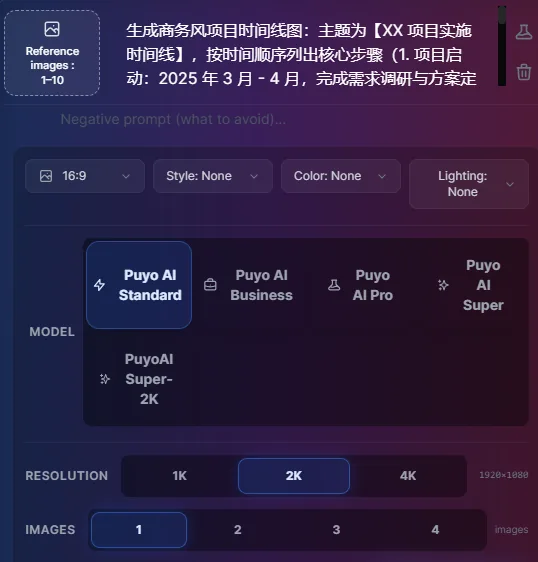
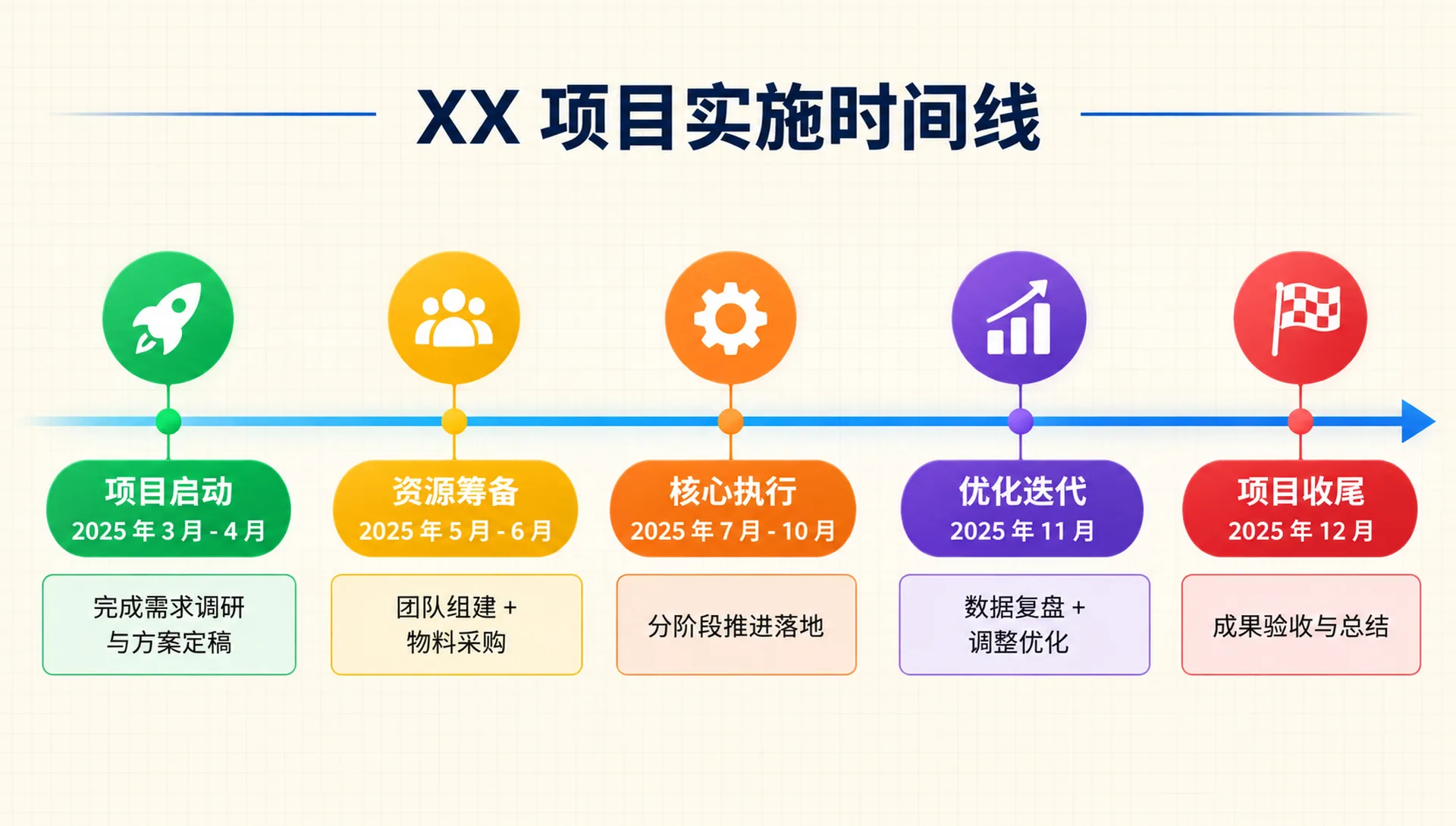
図1-10 ビジネス風プロジェクトタイムライン図の生成
フローチャート:プロジェクト実行5ステップの例
明確に伝える必要があるタスクの流れの論理と接続順序場合は、シンプルなフローチャートを使います。プロンプトを書く鍵は、論理チェーンを一気に書き切ることです——「開始→ステップ→ステップ→…→終了」——そして各類のノードに形と色を指定します。この配色ルールはフローチャートの一般的な意味です:赤い円は開始・終了、青い角丸長方形は実行、緑のひし形は判断、黒い実線の矢印は流れを明示。
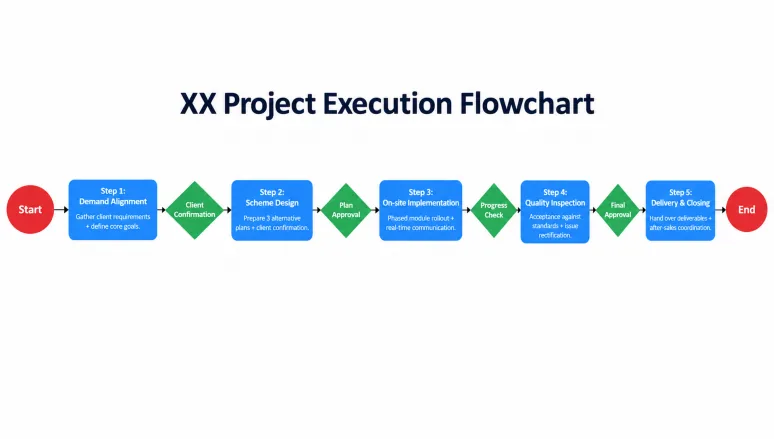
シンプルでクリーンな水平プロジェクトフローチャート、タイトル [XXプロジェクト実行フローチャート]。フローの流れ:開始 → ステップ1:需要すり合わせ(クライアント要件の収集+コア目標の定義)→ ステップ2:計画設計(3つの代替案の作成+クライアント確認)→ ステップ3:現地実施(段階的なモジュール展開+リアルタイムコミュニケーション)→ ステップ4:品質検査(基準に照らした受入+課題の是正)→ ステップ5:納品&クロージング(成果物の引き渡し+アフターサービス調整)→ 終了。開始と終了ノードは赤い丸;実行ステップは青い角丸長方形;判断ノードは緑のひし形;フロー方向は黒い実線矢印。各ノードにはステップ名と簡潔な説明(10語以内)をラベル。クリーンなカラーパレット、真っ白な背景、太字で中央揃えのタイトル、水平レイアウト、一貫した論理、余計な装飾なし、プロフェッショナルなミニマルスタイル、業務報告とチーム連携用、高精細。
操作:モデルを「Puyo AI Standard」に設定し、アスペクト比 16:9、解像度 2K、生成枚数 1枚にして、「作成」をクリックします。
完成例は以下の通り——要件調整から納品締めくくりまでの5ステップが横に並び、矢印の流れが明瞭で、そのままプロジェクト文書に組み込んで使えます:
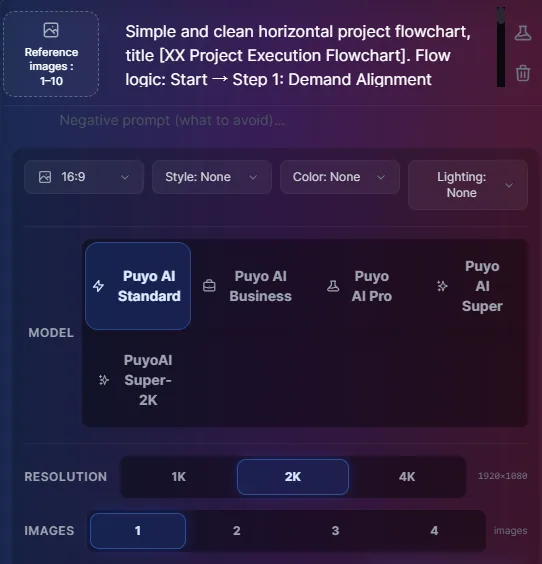
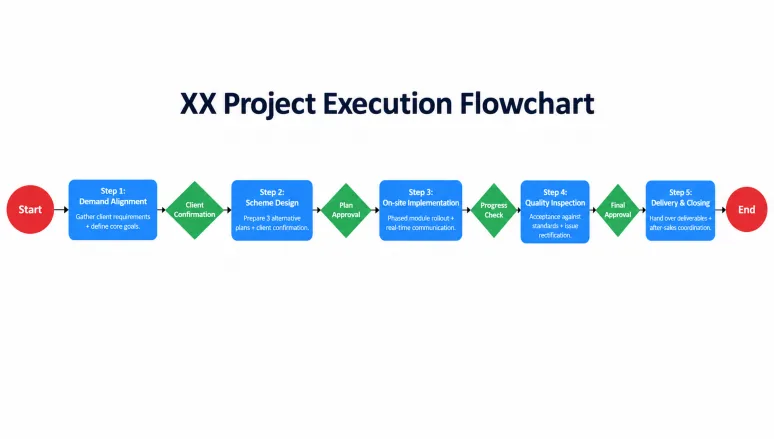
図1-11 シンプルで明瞭なプロジェクトフローチャートの生成
自分のプロジェクトに差し替えるにはどこを変えるか
2セットのテンプレートは2か所を変えるだけで再利用できます:内容部分自分のプロジェクトの実際の段階名、期間、段階タスクに差し替える(タイムライン図)、または実際のステップチェーンと各ステップの説明に差し替える(フローチャート);テーマのプレースホルダー【XXプロジェクト】をプロジェクト名に変更します。ノード数は実際に応じて増減させ、横並びレイアウトでは5-7個に抑えるのがもっとも明瞭です。判断分岐がある箇所は、フローチャート内で緑のひし形ノードに条件を明記してください。
グラフのほかにも、暮らしの中では画像を作る機会が避けられません——期間限定クーポンやキャラクター設定図といった非標準のニーズ。次回はクーポンとキャラクター分解図の既成プロンプト。
FAQよくある質問
この記事について、初心者からよく寄せられる質問
タイムライン図とフローチャートの違いは?
重視する点が異なります:タイムライン図は「いつ何をするか」を強調し、時間順に各段階の時系列関係とマイルストーンノードを表します。フローチャートは「ステップ同士がどうつながるか」を強調し、タスクの流れの論理と順序を的確に整理します。プロジェクト報告ではタイムライン図、操作ガイドではフローチャートがよく使われます。
ノードの色はテンプレート通りにしなければなりませんか?
色そのものよりルールのほうが重要です。テンプレートの意図は、異なる種類のノードをひと目で見分けられるようにすることです。タイムライン図では各段階に1色の丸アイコン、フローチャートでは開始・終了、実行、判断の3種類のノードで形も色も異なります。色は変更できますが、「1種類のノードに1色」は守ってください。
ステップ数に制限はありますか?
厳密な制限はありませんが、簡潔にすることをおすすめします。テンプレートは5段階/5ステップで、横並びレイアウトでは5-7個のノードがもっとも明瞭です。10個を超える場合は2枚の図に分けるか、似たステップを統合することをおすすめします。そうしないと文字が小さくなって可読性が下がります。
判断ノードのひし形はどういう意味?
ひし形はフローチャートの標準的な意味です。フローチャートの規約では、ひし形は判断の分岐(はい/いいえで異なる経路を進む)を表します。本稿の例の流れは一直線なので、緑のひし形は規約要素として凡例体系に残しています。分岐が必要な場合は、判断条件をノードの説明に書き込めばよいです。
プロジェクト名をそのまま書き込めますか?
はい、そのまま書いても構いませんし、プレースホルダーを残しても構いません。テンプレートでは【XXプロジェクト実施タイムライン】をテーマのプレースホルダーとして使っているので、実際のプロジェクト名に差し替えればよいです。機密を伴うプロジェクトはコードネームの使用をおすすめします。グラフの構造と表現効果には影響しません。
期間は月だけで書けますか?
できます。テンプレートは「2025年3月 – 4月」の形式で月まで書きます。粒度はプロジェクトの実情に合わせてください。長期プロジェクトは月で、短期のスプリントは週や日まで正確に書けます。形式が統一されていればよいです。
著者について:Julia(ベテランAI画像クリエイター)
長年AI画像生成ツールを使ってアバター、イラスト、効率化グラフ、キャラクターデザインを作成し、多数のゼロ基礎の初心者を指導してきました。本稿の事例、プロンプト、パラメータ、スクリーンショットはすべてPuyo AIプラットフォームの実際の生成記録によるもので、理論上の推演でも、素材のつぎはぎでもありません。本稿はグラフシーン実践の第2回です。暮らしの中の画像作成ニーズは、次回のクーポンとキャラクター分解図をご覧ください。
本記事は『初心者からAIアートのプロへ|完全実践チュートリアル集』のオリジナル素材を整理・推敲したもので、すべてのオリジナルプロンプトと図例を保持しています。出典:https://www.puyoai.com。
プロジェクトのグラフテンプレートは持ち帰ってそのまま使える
Puyo AI公式サイトを開き、あなたのプロジェクト計画を1枚のタイムライン図に変えましょう。
生成結果はモデルのバージョンとランダム性の影響を受け、同じプロンプトでも毎回わずかに異なります。2、3回試してから結論を出しましょう。