
文書をどうやってグラフに変えるのか:3ステップの実践チュートリアル(折れ線グラフの事例付き)
文書をグラフに変えるには3ステップだけ。まずDoubao/DeepSeekで文書を有用な文章とデータに整理し、次に場面に合ったグラフの種類を選び、最後に「目的を明確に+核心データ+グラフの種類+スタイル規範+最適化指示」の公式に当てはめてPuyo AIで画像を生成します。グラフが地味だと感じたら、プロンプトを修正してテキストモジュールを追加すれば、シンプルなグラフが一瞬で複合分析図になります。
この記事で学べること
手順1:文書を有用な内容に整理する
まず行うのは文章を整理し、Puyo AIで画像を生成するためのプロンプトを作成することです。画像生成ツールは長々とした文書を直接処理するのが苦手なので、まずテキスト系AIツールで情報を絞ります——国内で比較的人気のある DoubaoとDeepSeek などを使うと、文書を有用な内容に絞り込めます。
次にDoubaoを例に、アップロードした文書を文章とデータに整理します。第1步として、Doubaoのページに入り、「+」ボタンをクリックしてアップロードするファイルや画像を選択します:
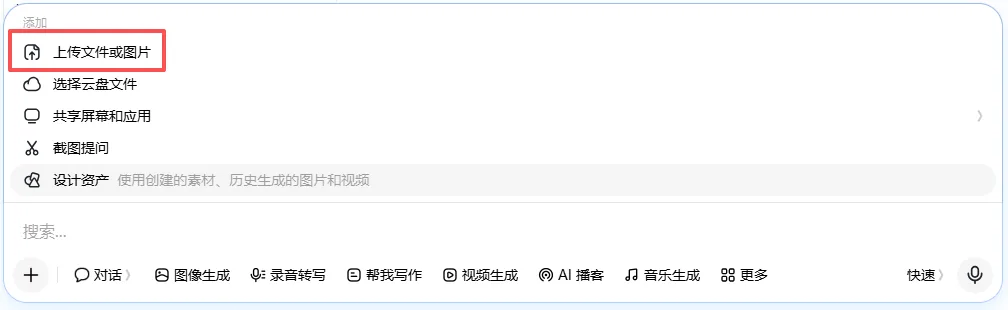
図1-4 文書のアップロード
第2步では、入力欄に要件を入力し、送信ボタンをクリックすると回答が得られます——文書を構造化された文章とデータに整理させます。この成果物が次のステップの材料になります:
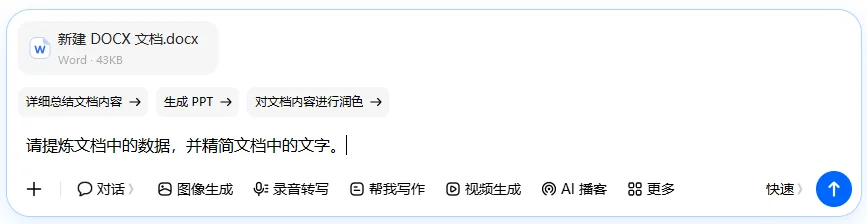
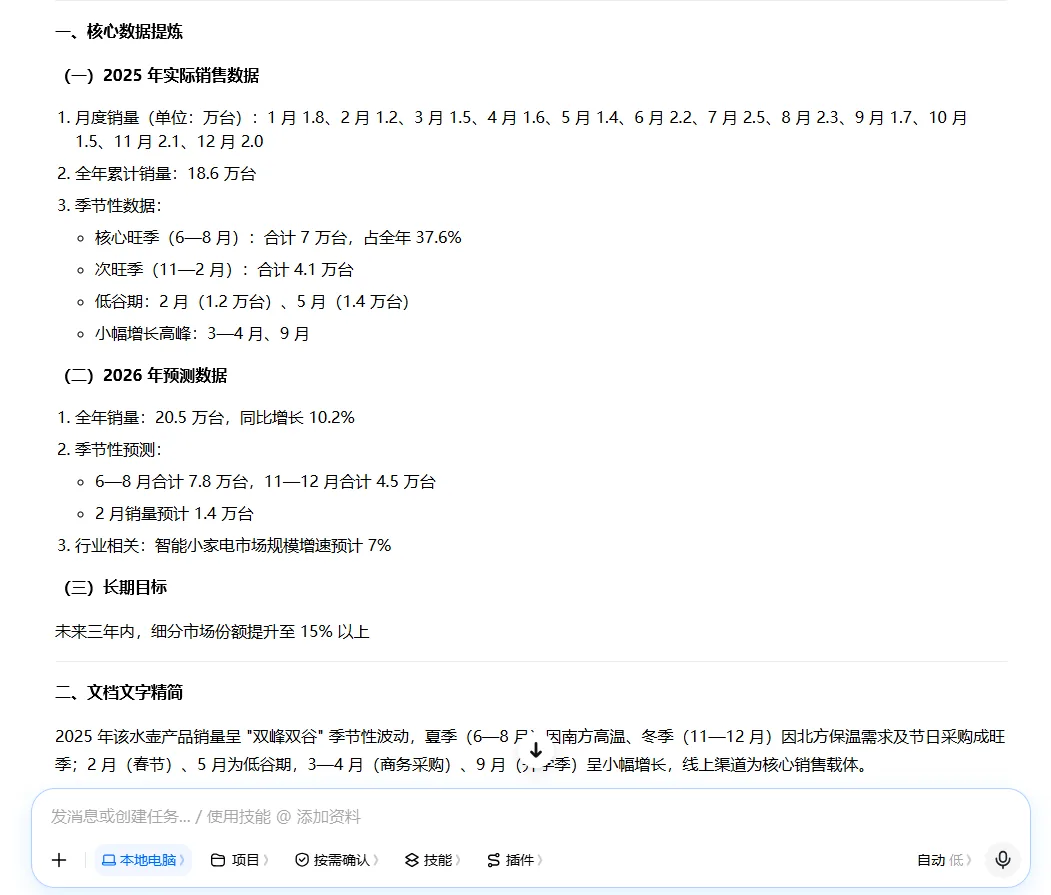
図1-5 要件を入力して整理結果を得る
手順2:適切なグラフの種類を選ぶ
文書を文章とデータに変換した後は、それをグラフに変換できます。データによって異なるグラフを選べます。必ず場面とニーズに応じて最適なものを選んでください。推移は折れ線、大小の比較は棒グラフ、割合は円グラフ、流れはフローチャート——種類を選ぶ前に主要なグラフの種類のメリット・デメリットを確認しましょう。下の表はそのまま早見表として使えます:
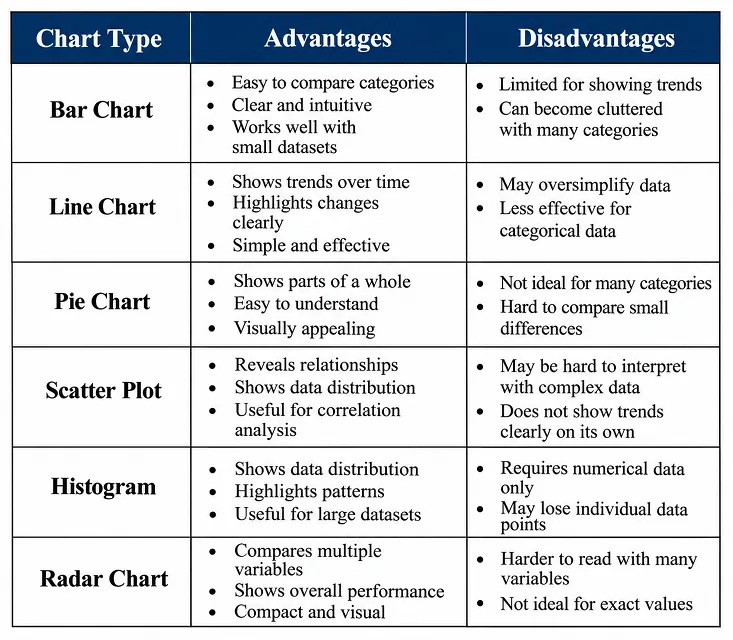
表1-1 主要なグラフの種類のメリット・デメリット比較
例えば、水筒の販売状況グラフを生成する場合、重要なのは年間売上の変化の推移を表すことで、折れ線グラフを選ぶのが最適です。
手順3:グラフを生成して最適化する
プロンプトができ、グラフの種類も決まったら、Puyo AIに折れ線グラフを生成させられます。整理した内容をどうグラフに変換すればよいか分からない人も多いですが、この公式にそのまま当てはめればOKです:目的を明確に+核心データ+グラフの種類+スタイル規範+最適化指示。書くときは次の4つのコツを参考にしてください:
グラフの種類を明確にする:冒頭で「棒グラフを生成」「円グラフを作成」のようにグラフ名を直接指定し、ツールが表現形式を混同しないようにします;データを正確に記述する:データの次元(分類項目、比較項目)と数値関係(大小、割合、推移)を明確に説明します。具体的な数字を避ける必要はなく、割合をはっきり書くほど正確になります;視覚要素を規範化する:スタイル(ミニマル、ビジネス、INS風)、配色(単色系、対比色)、レイアウト(横向き、縦向き、リング状、扇形)を指定します;情報ラベルを補う:タイトル、軸の説明、凡例の位置、データラベルの表示ルールを明記し、グラフの情報を完全なものにします。
以下は水筒の販売状況折れ線グラフを生成する完全なプロンプトです。中国語版と英語版をそれぞれ示します。データ部分は自分のものに差し替えられます:
2025年ケトル製品の月次販売折れ線グラフ。X軸:2025年1月〜12月。Y軸:販売数量(万個)。データ:1月1.8、2月1.2、3月1.5、4月1.6、5月1.4、6月2.2、7月2.5、8月2.3、9月1.7、10月1.5、11月2.1、12月2.0。濃紺の実線(線幅2px)。データポイント:ブルーの枠付き白塗りの丸、サイズ10px。真っ白な背景、明るいグレーの細いグリッド線。軸を明瞭にラベル。太字タイトル:2025年ケトル製品月次販売折れ線グラフ。ミニマルで直感的なスタイル、高精細、透かしなし。
操作:画像生成インターフェースに入り、モデルを「Puyo AI Standard」に設定し、プロンプトを入力してアスペクト比を4:3、解像度を2K、生成枚数を1枚に設定し、「作成」をクリックします。
今回の生成結果を見てみましょう——12か月分のデータポイント、濃紺の実線、薄いグレーのグリッドが、プロンプトと項目ごとに対応しています:
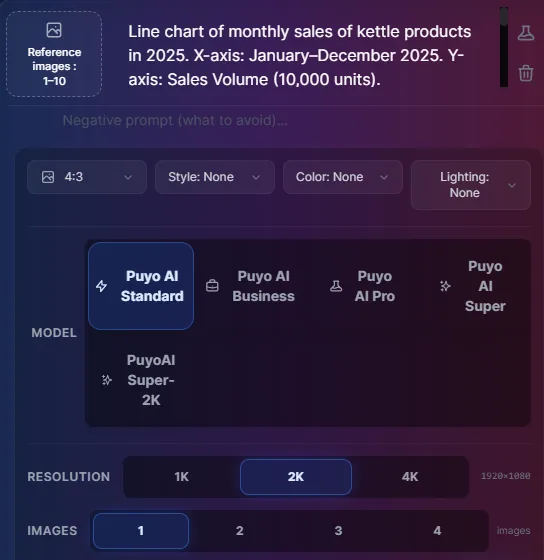
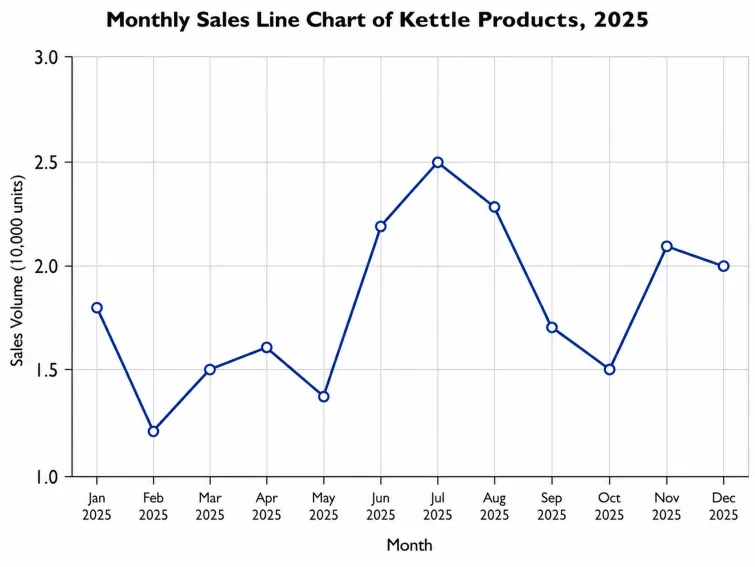
図1-6 水筒の販売状況折れ線グラフの生成
応用:シンプルなグラフを複合分析図にする
折れ線グラフができてみると、単なるグラフはあまりに地味だと分かります。ここでゼロからやり直す必要はありません——プロンプトを修正して図にテキストモジュールを追加すれば、シンプルなグラフを複合グラフに変えられ、情報量も理解効率も一段上がります。考え方は「左側に主体グラフ+右側にモジュール別の図解」で、さらに重要データと分析結論をテーマカラーでハイライトします:
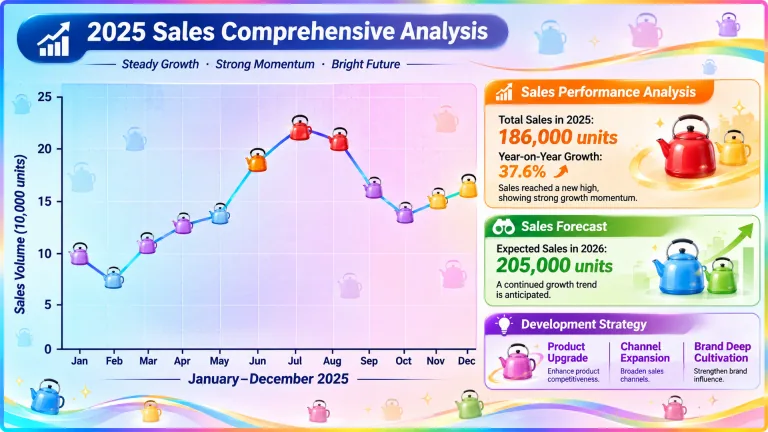
鮮やかで洗練されたビジネス総合分析チャート。左側にはメインの折れ線グラフ、明るいブルーから明るいパープル、明るいピンクへの柔らかなグラデーション背景に、ほのかなフロスト加工のグリッドテクスチャーを重ねる。X軸ラベル"January–December 2025"、Y軸ラベル"Sales Volume (10,000 units)"。2025年の実績販売線はシアンブルーのグラデーション、線幅2.5px。データマーカーはカラフルなカートゥーンのケトルアイコンに置き換え:繁忙期(6〜8月)はオレンジイエローと鮮やかなレッドのケトル、準繁忙期(11月、12月)は温かなイエローのケトル、閑散期(2月、5月)は淡いブルーのケトル、微増期は明るいパープルのケトル。右側に三つの分析モジュール。モジュールタイトルは異なる色で太字強調:販売実績分析はオレンジ、販売予測はグリーン、発展戦略はパープル。主要テキストは対応するテーマカラーで強調:"186,000 units"、"37.6%"、"205,000 units"、"Product Upgrade"、"Channel Expansion"、"Brand Deep Cultivation"。各モジュール内には半透明の小さなカラフルなケトル装飾(レッド、イエロー、ブルー、グリーン、パープル、ピンク)を配置し、テキストを覆わない。キャンバスの縁に細い虹色の枠。空白エリアには低不透明度の小さなケトルのシルエットを散りばめる。プロフェッショナルなビジネスレポートのスタイルを保ち、カラフルなケトル要素と多色グラデーションによる生き生きとした視覚効果。すべての核心データとテキストは読みやすく、高精細、プレゼン表示用。
操作:同じ手順でもう一度行い、アスペクト比を16:9、解像度を2K、生成枚数を1枚に変更し、「作成」をクリックします。
完成品はこちらです——左側の折れ線グラフのデータポイントがカラフルな水筒アイコンに変わり、右側の3つの分析モジュールが年間売上、予測、戦略を明快に説明しています。年間売上18.6万台、前年比増加37.6%、2026年予測20.5万台という3つの重要な数字がひと目で分かります:
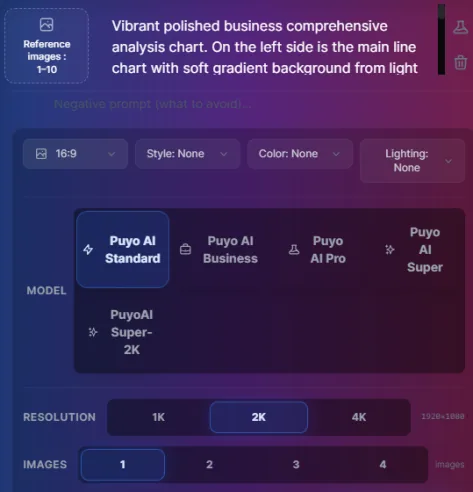
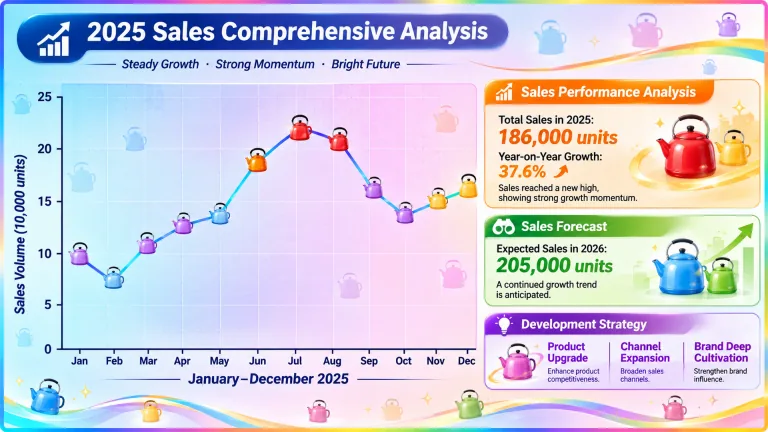
図1-7 美化版総合分析図:シンプルなグラフが複合図解に
3ステップの流れはここで一通り完成しました:整理→選定→生成と最適化、さらに美化の加法をもう1回追加します。次の3記事では場面ごとにすぐ使えるテンプレートをお届けします。データの比較は AIで棒グラフと円グラフを生成:売上データ可視化プロンプトテンプレート、プロジェクトの進行は プロジェクトのタイムライン図とフローチャートの生成方法、暮らしのニーズは クーポンとキャラクター分解図の作り方。
FAQよくある質問
この記事について、初心者からよく寄せられる質問
ドキュメントの整理にDoubaoを使わなければなりませんか?
必須ではありません。DoubaoやDeepSeekなど国内で人気のAIツールならどれでもよく、使い慣れたものを選べばOKです。重要なのは文書を「有用な文章+データ」に絞り込むことで、この段階の成果物こそが画像生成プロンプトの材料になります。
グラフの種類を選び間違えるとどうなる?
表現効率が大きく下がります。推移データを円グラフに、割合データを折れ線グラフにすると、読者には理解しにくくなります。種類を選ぶときはグラフの種類のメリット・デメリット表を見比べ、「場面+ニーズ」に合った最適なものを選びましょう。迷ったら、まず何を伝えたい結論かをはっきりさせましょう。
プロンプトに具体的な数値を書かなければなりませんか?
書くことをおすすめします。「1月1.8、2月1.2」のようなデータをはっきり書けば、AIが実際の割合で描画してくれます。論理関係だけを述べる場合も、少なくともデータの次元と数値関係(大小、割合、推移)を明確に伝え、「販売グラフを描いて」と曖昧に言うのは避けましょう。
生成時のアスペクト比と解像度はどう設定する?
用途に合わせて決めます。一般的な報告用グラフは4:3か16:9で、解像度は2Kなら十分鮮明です。スマートフォンでの共有なら縦型のアスペクト比も選べます。この記事の事例では折れ線グラフが4:3、美化分析図が16:9で、どちらも2K・1枚です。
生成されたグラフが単調すぎる場合、どう美化する?
プロンプトを修正して要素を足す。元のプロンプトに「主体グラフ+モジュール別図解」の構造を追加し、モジュールのタイトルカラー、キーワードのハイライト、装飾要素、グラデーション背景を指定すれば、1回の修正でシンプルなグラフが複合分析図になります。
機密性の高いデータを扱うドキュメントもこのように処理できますか?
まず匿名化することをおすすめします。社内のデータをサンプル値や範囲に置き換えてからアップロードして整理すれば、グラフの構造と表現ロジックは影響を受けず、生成されたグラフも同じように問題を説明できます。
著者について:Julia(ベテランAI画像クリエイター)
長年AI画像生成ツールを使ってアバター、イラスト、効率化グラフ、キャラクターデザインを作成し、多くの初心者を指導してきました。本記事のすべての事例、プロンプト、パラメータ、スクリーンショットはPuyo AIプラットフォームの実際の生成記録によるもので、机上の推論でも、素材の寄せ集めでもありません。 本記事はグラフ制作編の方法ページです。流れを身につけたら、場面ごとに学習を続けられます:棒グラフ・円グラフ、タイムライン・フローチャート、暮らしのデザイン。
本記事は『初心者からAIアートのプロへ|完全実践チュートリアル集』のオリジナル素材を整理・推敲したもので、すべてのオリジナルプロンプトと図例を保持しています。出典:https://www.puyoai.com。
3ステップの流れはすべて揃いました
Puyo AI公式サイトを開き、生成公式に当てはめてあなたの文書データを最初のグラフに変えましょう。
生成結果はモデルのバージョンとランダム性の影響を受け、同じプロンプトでも毎回わずかに異なります。2、3回試してから結論を出しましょう。