
Schreiben Sie Ihren ersten AI-Bild-Prompt: Von der Konstruktion bis zur Verfeinerung – die vollständige Aufzeichnung
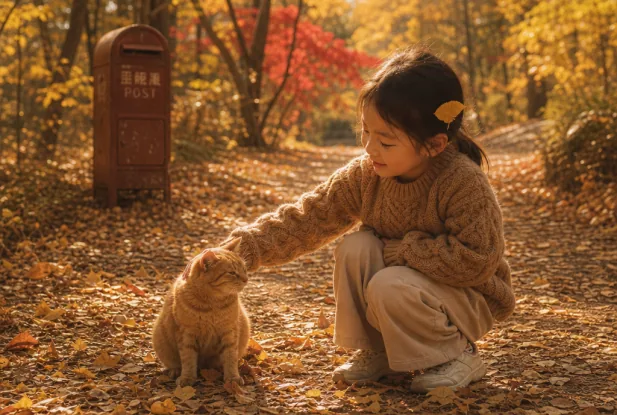
Der Weg zum ersten Prompt: abschnittsweise nach der Formel zusammenbauen (Hauptmotiv: kleiner Junge → Details: Kleidung und Szene ergänzen → Stil: Realismus wählen → Parameter: Bildqualität und Komposition festlegen), in Puyo AI eingeben, das Standard-Modell, Seitenverhältnis 1:1 und Auflösung 2K wählen und generieren; ist das Ergebnis nicht zufriedenstellend, stehen zwei Verfeinerungsmethoden bereit – Instruction-Iteration, die Runde für Runde Anforderungen stellt, und Negative Prompts, die unerwünschte Elemente ausschließen.
Was du aus diesem Beitrag mitnimmst
Von der Formel zum fertigen Bild: Ihren ersten Prompt zusammenbauen
Für die Übung genügt ein einziges Themaein ostasiatischer Junge im Alter von 6 bis 8 Jahren. Unterschätzen Sie dieses Thema nicht: Personendarstellungen stellen die umfassendsten Anforderungen an die vierteilige Formel, und wenn eine Stufe nicht gut geschrieben ist, zeigt sich das sofort im Ergebnis.
Erster Abschnitt: Das Hauptmotiv.Legen Sie einen 6 bis 8 Jahre alten ostasiatischen Jungen fest und lassen Sie ihn an der auffälligsten Position im Bild stehen, damit er das absolute Zentrum ist; sein Wesen soll lebhaft und aufgeweckt sein, mit kindlicher Unschuld und Verspieltheit, die Bewegung natürlich und nicht steif, und der Hintergrund darf ihm nicht die Schau stehlen.
Zweiter Abschnitt: Die Details.Wählen Sie bequeme Alltagskleidung, die nicht kompliziert sein muss; als Szene genügt eine gewöhnliche Umgebung drinnen oder draußen, damit das Bild konkret, realistisch und nicht aufdringlich wirkt.
Dritter Abschnitt: Der Stil.Realismus, Cartoon, beruhigender Stil, Nostalgie – wählen Sie einen, um die gesamte Tonalität festzulegen. In diesem Beispiel wählen wir den Realismus, der das meiste Können verlangt und am häufigsten verwendet wird.
Vierter Abschnitt: Die Parameter.Wählen Sie kinoreife Bildqualität, Details bis ins Maximum und Goldenen Schnitt für die Komposition. Fügt man die vier Abschnitte zusammen, ergibt sich dieser vollständige Prompt, den Sie direkt kopieren können:
Fotorealistischer Stil, Kino-Qualität, ultra hohe Auflösung und reiche Details, Goldener-Schnitt-Komposition. Das Hauptmotiv ist ein energischer und unschuldiger ostasiatischer Junge im Alter von 6 bis 8 Jahren mit natürlichen Bewegungen. Er trägt lässige, bequeme Kleidung, in einer gewöhnlichen Außenszene mit unauffälligem Hintergrund. Perfekte Licht- und Schatteneffekte, vollständig verfeinerte Details, klar geschichtetes Bild, natürliche und authentische Gesamtatmosphäre.
Der Prompt folgt dem Originalmaterial Wort für Wort; die englische Satzteilung wurde nach dem chinesischen Originalsinn ergänzt. Er kann direkt in die Generierungsoberfläche eingefügt werden.
Geben Sie ihn in Puyo AI ein; die Bedienung umfasst vier Schritte:
- 1Öffnen Sie die Bilderzeugungs-Oberfläche auf der Startseite von Puyo AI, klicken Sie auf die Schaltfläche «Modell», stellen Sie das Bilderzeugungsmodell auf Puyo AI Standard ein und fügen Sie den Prompt im Eingabefeld ein;
- 2Klicken Sie auf die Schaltfläche für das Seitenverhältnis und stellen Sie es auf 1:1 ein;
- 3Klicken Sie auf die Schaltfläche für die Auflösung und stellen Sie sie auf 2K ein; klicken Sie auf die Schaltfläche für die Anzahl und stellen Sie die Generierung auf 1 Bild ein;
- 4Klicken Sie auf die Schaltfläche «Erstellen» und warten Sie auf das Ergebnis.
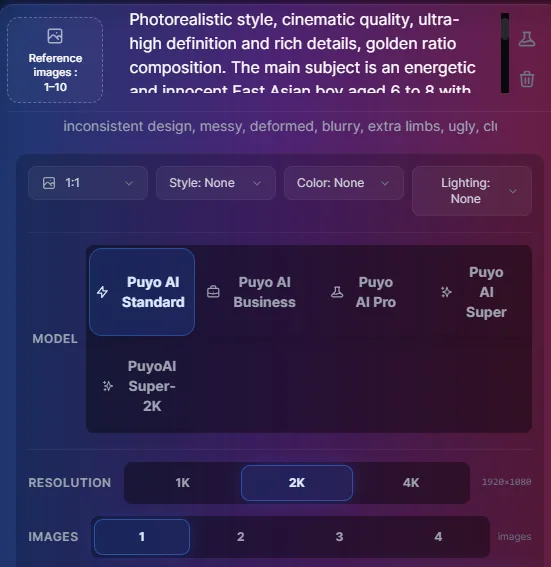
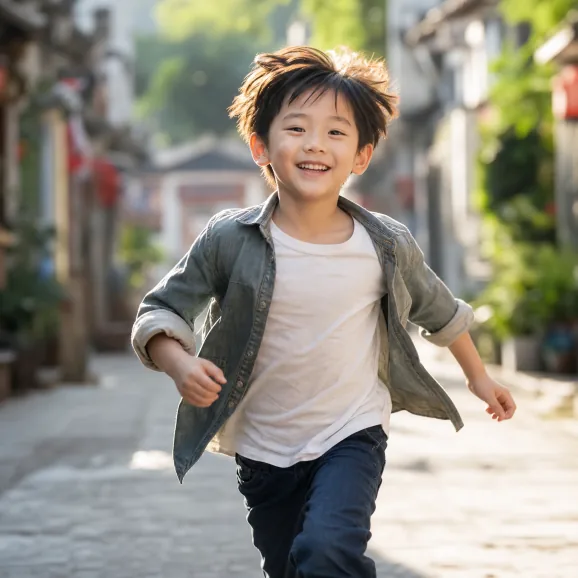
Abb. 1-12 Der vollständige Ablauf von der Eingabe bis zum Ergebnis
Instruction-Iteration: Von «nicht ganz richtig» zu «perfekt»
Die erste Generierungsrunde wird mit großer Wahrscheinlichkeit nicht auf Anhieb sitzen, das ist völlig normal. Die erste Verfeinerungsmethode heißt iterative Anweisungen: der AI fortlaufend Anforderungen zu stellen, sie Runde für Runde ändern zu lassen und das Bild von «nicht ganz richtig» bis zur «Perfektion» zu schleifen.
Sehen Sie sich zuerst das Anfangsergebnis an: Komposition und Atmosphäre stimmen, aber die Details sind noch einen Tick von der «Perfektion» entfernt:
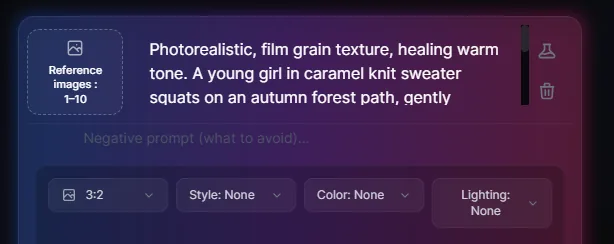
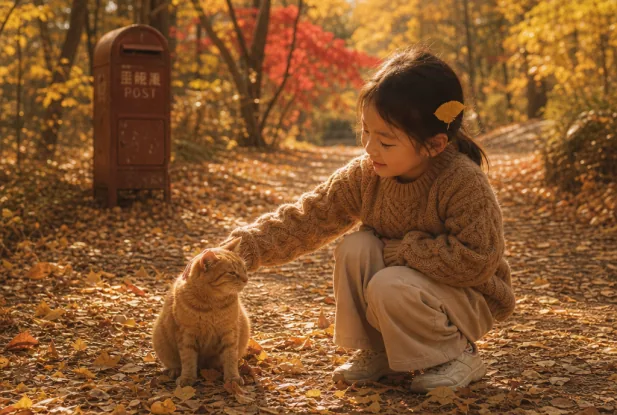
Abb. 1-13 Anfangsrunde: Die Richtung stimmt, die Details fehlen noch.
Entspricht das Bild nicht den Erwartungen, einfach den Prompt ändern und eine weitere Runde generieren:
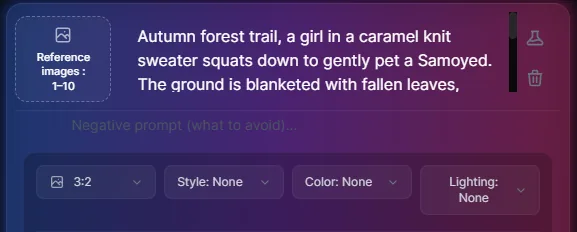
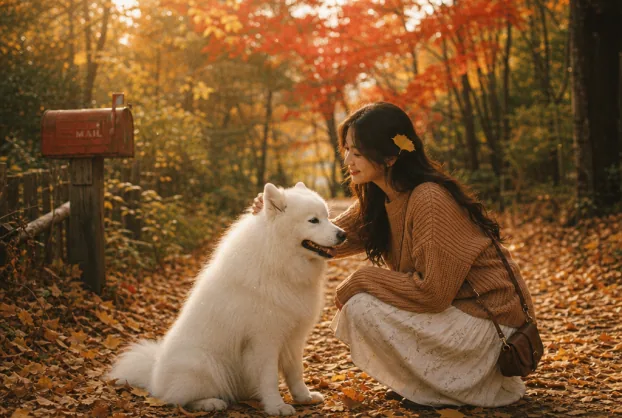
Abb. 1-14 Nach dem Ändern des Prompts eine weitere Runde
Ist man noch immer nicht zufrieden, einfach weiter Anforderungen stellen, bis das Ergebnis den Wünschen entspricht:
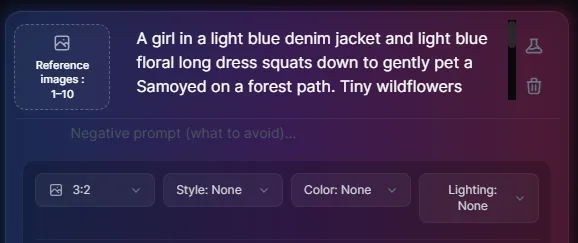
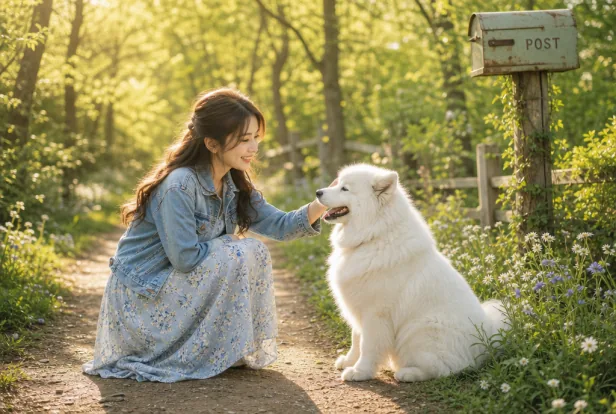
Abb. 1-15 Runde 3: Details und Atmosphäre sind richtig.
Die ganze Kunst der Iteration lässt sich in einem Satz sagen: Pro Runde nur eine Stelle ändern.. Fügen Sie einen Satz zu Licht und Schatten hinzu, tauschen Sie einen Stilbegriff aus oder passen Sie einen Parameter an; sehen Sie sich nach der Änderung das Ergebnis an, bevor Sie die nächste Stelle anfassen. Wenn Sie fünf Stellen auf einmal ändern, wissen Sie nie, welcher Satz gewirkt hat, und haben nicht einmal eine Möglichkeit zum Zurücksetzen.
Unerwünschte Elemente ausschließen: Negative Prompts
Die zweite Verfeinerungsmethode ist Negative Prompts: das, was Sie nicht möchten, als Ausschlusssatz zu formulieren; die KI wird es aktiv meiden. Der typischste Fall ist eine Kampfszene – die Spannung der Bewegung soll maximiert werden, aber blutige Elemente müssen draußen bleiben:
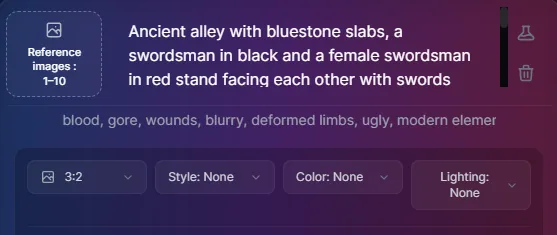
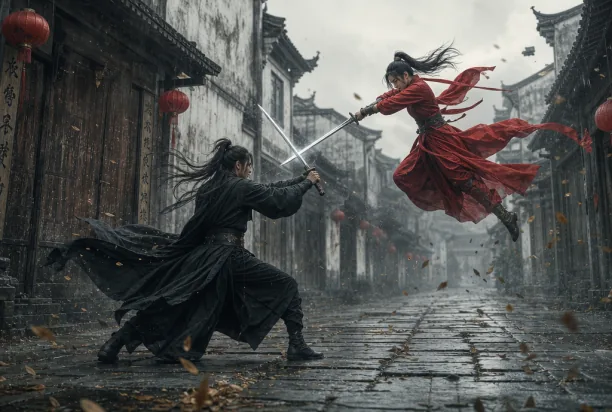
Abb. 1-16 Blutige Elemente mit einem Ausschlusssatz herausfiltern
Das Standardvorgehen umfasst zwei Schritte: Zuerst den Negative Prompt erstellen – Listen Sie die unerwünschten Elemente auf (Blut, Unordnung, überzählige Gliedmaßen, Unschärfe, Verzerrung usw.); nehmen Sie dann die Liste und fügen Sie sie mit einem negativen Ausschlusssatz in die Anweisung ein, zum Beispiel «keine blutigen Szenen zeigen». So behält das Bild seine Spannung und bleibt zugleich sauber den Erwartungen entsprechend.
An diesem Punkt haben Sie sowohl «Schreiben» als auch «Ändern» im Griff. Die nächsten drei Artikel sind praxisnahe Fälle für verschiedene Szenarien:direkt anwendbare Praxis: Social-Media-Bilder finden Sie in Artikel 4 Minimalistische Instagram-Profilbilder und Xiaohongshu (RED)-Check-in-Illustrationen: Prompts, Diagramme für Arbeit und Studium in Artikel 5 Prompts für AI-Konzeptkarten zu Wissensnotizen und Projektplan-Diagramme, Anwendungen für Alltag und Unterhaltung in Artikel 6 Prompts für Traumdarstellung und Spiele-Charakterdesign。
FAQHäufige Fragen
Die Fragen, die Anfänger zu diesem Beitrag am häufigsten stellen
Welches Thema eignet sich zum Üben für den ersten Prompt?
Personen wählen. Personendarstellungen stellen die umfassendsten Anforderungen an Hauptmotiv, Details und Licht und Schatten und zeigen am deutlichsten, welche Stufe der Formel nicht gut geschrieben ist; eine Übung ersetzt mehrere andere Runden.
Wenn das Ergebnis nicht zufriedenstellt: neu schreiben oder anpassen?
Erst anpassen, dann neu schreiben. Mit der Instruction-Iteration ändern Sie pro Runde nur eine Stelle – Detail hinzufügen, Stilbegriff austauschen oder Parameter anpassen; meist erreicht man innerhalb von drei Runden etwa sieben- bis achtzig Prozent Zufriedenheit. Liegt man nach drei Runden noch weit entfernt, war die Richtung des Hauptmotivs falsch, und Sie müssen von vorn neu schreiben.
Was tun, wenn im generierten Bild immer Unerwünschtes auftaucht?
Negative Prompts verwenden. Listen Sie zuerst die unerwünschten Elemente auf (Blut, Unordnung, überzählige Gliedmaßen usw.) und fügen Sie in der Anweisung einen Ausschlusssatz hinzu; die KI wird diese Inhalte aktiv vermeiden.
Wie viele Bilder sollte man auf einmal generieren?
Zuerst 1 Bild einstellen. Wählen Sie in der Option «Anzahl der generierten Bilder» von Puyo AI «1 Bild» und lassen Sie denselben Prompt mehrere Runden laufen, um das schönste Ergebnis zu wählen; mehrere Bilder auf einmal zu generieren ist nicht nur langsamer, sondern zerstreut auch die Aufmerksamkeit beim Vergleich der einzelnen Bilder.
Wie viele Stellen ändert man pro Runde bei der Prompt-Verfeinerung?
Nur eine Stelle ändern. Wählen Sie eine von dreien – Detail hinzufügen, Stilbegriff austauschen oder Parameter anpassen – und generieren Sie sofort zum Vergleich; ob sich das Ergebnis verbessert oder verschlechtert, ist klar erkennbar. Ändert man mehrere Stellen auf einmal, kann man nicht mehr unterscheiden, welche Stelle gewirkt hat.
Wo stellt man Seitenverhältnis und Auflösung ein?
Im Optionsbereich der Generierungsoberfläche: Legen Sie zuerst das Bilderzeugungsmodell fest, wählen Sie nach Eingabe des Prompts nacheinander Seitenverhältnis, Auflösung und Anzahl der generierten Bilder und klicken Sie zuletzt auf «Erstellen». Prompt und Oberflächeneinstellungen konsistent zu halten ist am sichersten.
Über die Autorin: Erfahrene KI-Bild-Kreateurin Julia
Ich nutze AI-Bilderzeugungswerkzeuge seit langem für Profilbilder, Illustrationen, Effizienz-Diagramme und Charakterdesign und habe vielen Anfängern ohne Vorkenntnisse geholfen. Alle Beispiele, Prompts, Parameter und Screenshots in diesem Artikel stammen aus echten Generierungsprotokollen auf der Puyo AI Plattform – es handelt sich weder um theoretische Ableitungen noch um zusammengesetztes Material. Dieser Artikel ist der dritte Teil der Serie (erste Prompt-Praxis); die Grundlagen der Formel finden Sie im ersten Teil, Stil und Parameter im zweiten Teil.
Der Inhalt basiert auf dem Originalmaterial von «Vom Anfänger zum KI-Kunst-Profi | Sammlung kompletter Praxis-Tutorials», überarbeitet und verfeinert, wobei alle ursprünglichen Prompts und Abbildungen erhalten blieben; Quelle https://www.puyoai.com。
Nach dem Lesen sind Sie selbst dran
Öffnen Sie die Puyo AI Official Website, lassen Sie den Prompt mit dem kleinen Jungen aus diesem Artikel unverändert einmal laufen und üben Sie dann mit einem eigenen Thema eine Runde.
Die Ergebnisse hängen von der Modellversion und vom Zufall ab; derselbe Prompt liefert bei jedem Durchlauf leicht unterschiedliche Bilder. Lass ihn daher mehrmals laufen, bevor du ein Urteil fällst.