
はじめてのAIアートプロンプトの書き方:組み立てから推敲までの全記録
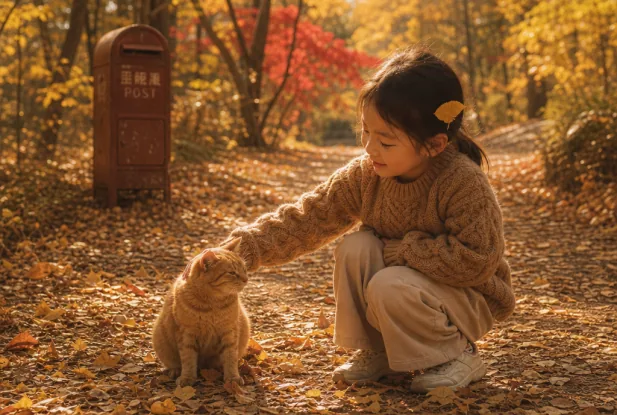
最初のプロンプトへの道筋:公式をセクションごとに組み立て(被写体:男の子 → ディテール:服と場面 → スタイル:フォトリアル → パラメータ:品質と構図)、Puyo AIでスタンダードモデル・比率1:1・解像度2Kを設定して入力します。納得できない出力には2つのテクニックで推敲——1周ずつ変更を依頼する「指示イテレーション」と、不要な要素を排除する「ネガティブプロンプト」。
このガイドで得られること
公式から完成画像へ:最初のプロンプトを組み立てる
練習の題材には6〜8歳の東アジアの男の子を使います。この被写体を軽く見ないでください。人物は公式の4セクションすべてに最大限の要求を課すため、書ききれなかったセクションは出力に即座に露呈します。
セクション1:被写体。6〜8歳の東アジアの男の子に固定し、画面の最も目立つ位置・絶対的な焦点に置きます。雰囲気は生き生きと機敏で、子どもらしい無邪気さと遊び心を備え、動作は硬くなく自然、背景は主役の座を奪わないこと。
セクション2:ディテール。シンプルで着心地のよい日常服——凝ったものは不要。平凡な屋外か屋内の場面を選び、絵を具体的かつリアルに、作為のないものに仕上げます。
セクション3:スタイル。フォトリアル・カートゥーン・あたたか系・ノスタルジック——1つ選んで全体のトーンを決めます。この例では、最も要求が厳しく最も広く使われるフォトリアルを選択します。
セクション4:パラメータ。シネマティック品質、ディテール最大、黄金比率構図。4セクションを連結すると、コピーしてすぐ使える完全なプロンプトになります:
フォトリアル(写実)スタイル、シネマティック品質、超高精細で豊かなディテール、黄金比率構図。主被写体は6〜8歳の東アジアの男の子で、生き生きとして無邪気、動きは自然。カジュアルで着心地のよい服をまとい、日常的な屋外シーンに配置し、背景は主張しすぎないものに。完璧なライティングとシャドウ効果、徹底的に磨き込まれたディテール、階層感の明確な画面、全体として自然でリアルな雰囲気。
プロンプトは原本資料から一字一句転記し、中国語の意味に合わせて英語の文の区切りを補っています——そのまま生成画面に貼り付けてください。
Puyo AIに流し込みます。操作全体は4ステップ:
- 1Puyo AIホームページで画像生成ページを開き、「モデル」ボタンをクリックして画像モデルをPuyo AIスタンダードに設定し、プロンプトを入力欄に貼り付ける;
- 2比率ボタンをクリックし、画像比率を1:1に設定;
- 3解像度ボタンをクリックして2Kに設定。枚数ボタンをクリックして1枚生成に設定;
- 4「生成」ボタンをクリックして結果を待つ。
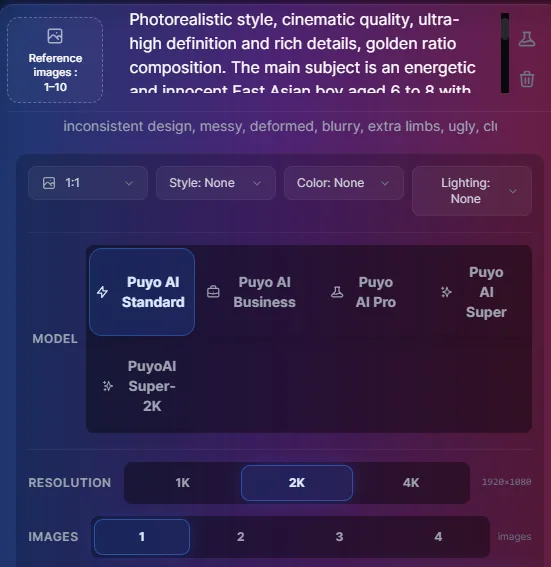
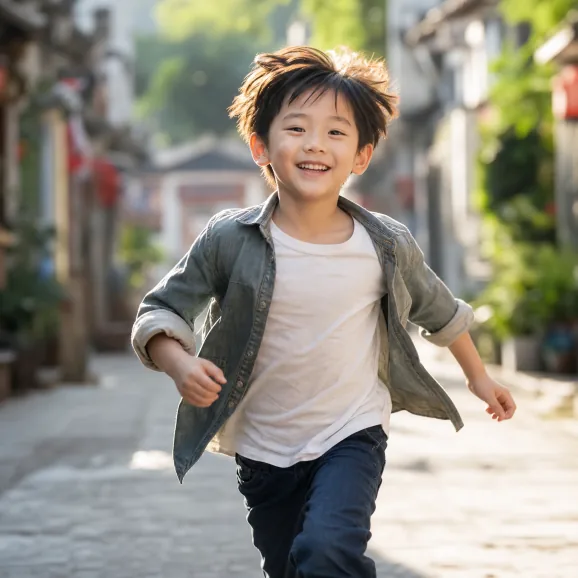
図1-12 入力から出力までの完全なワークフロー
指示イテレーション:「なんか違う」から「完璧」へ
最初の1周目の出力が一発で決まることはまずありません——それ自体は完全に正常です。推敲テクニックの1つ目は指示イテレーション:依頼を重ねてAIに1周ずつ画像を修正させ、「なんか違う」を「完璧」へ磨き上げます。
まず初期出力を見てください:構図と雰囲気は狙い通りですが、ディテールはまだ「完璧」に届きません:
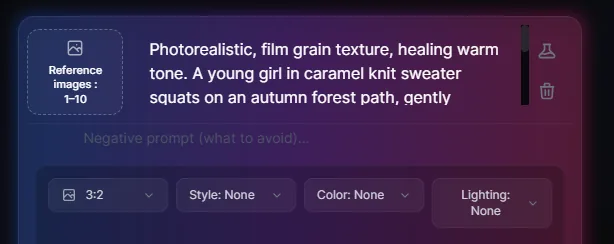
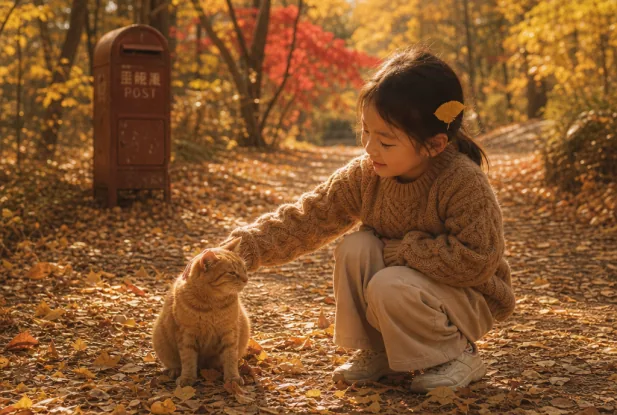
図1-13 初周:方向は合っているがディテールが足りない
期待と異なる画像なので、プロンプトを編集してもう1周生成します:
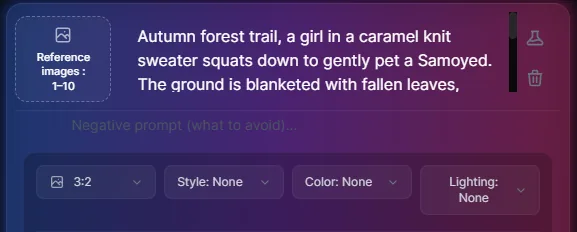
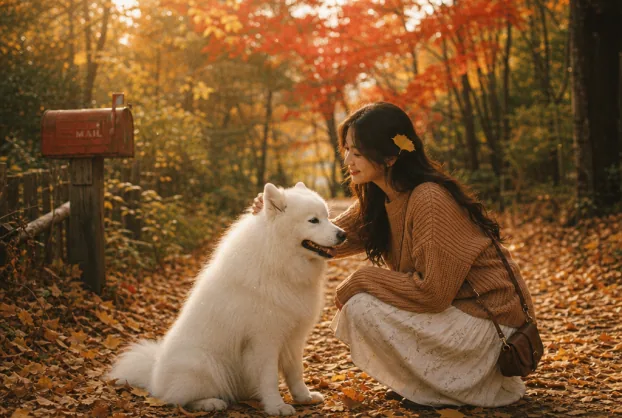
図1-14 プロンプトを直してもう1周
まだ満足できない?依頼を重ねて、出力が頭の中のイメージと一致するまで続けます:
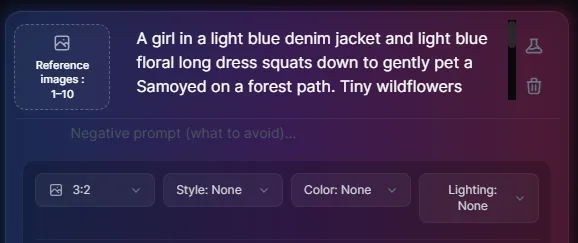
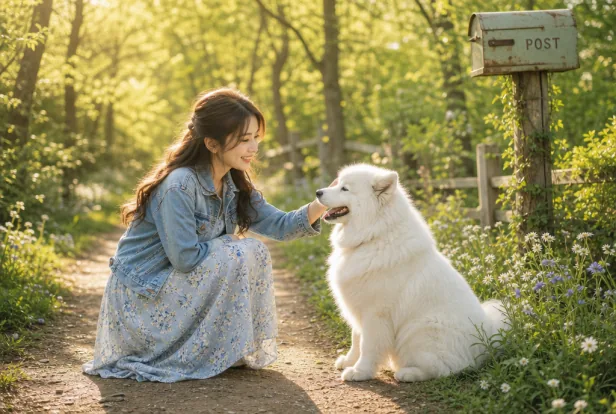
図1-15 3周目:ディテールと雰囲気が揃った
イテレーション手法の要諦は1つのルールに集約されます:1周に変えるのは1箇所だけ。光のフレーズを1つ足す、スタイル語を1つ差し替える、パラメータを1つ調整する——出力を確認してから次に手を出す。5箇所一度に変えたら、どれが効いたのか永遠にわからず、戻すこともできません。
不要な要素を除外する:ネガティブプロンプト
推敲テクニックの2つ目はネガティブプロンプト:不要なものを排除文として書けば、AIが積極的に避けてくれます。古典的なシナリオはアクションシーン——動作の緊張感は最大限に、血なまぐさい表現は排除します:
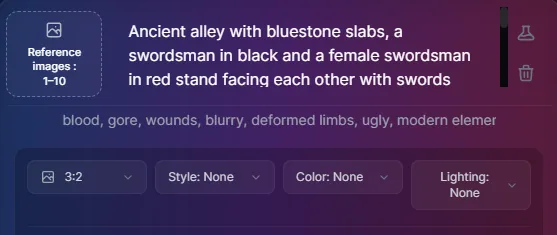
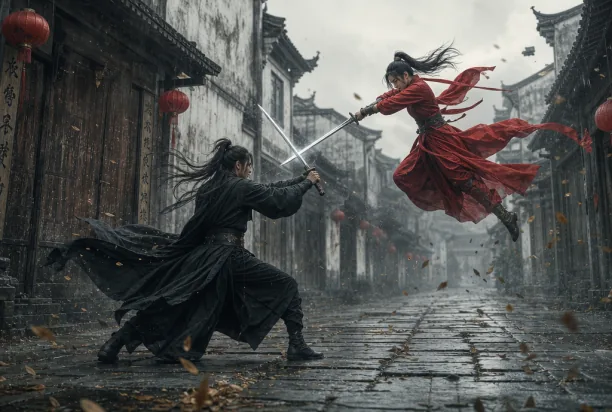
図1-16 排除文で血なまぐさい表現をふるい落とす
定型の流れは2ステップ:まずネガティブプロンプトを整理する——不要な要素(血なまぐさい表現、ごちゃごちゃ、余分な手足、ぼやけ・崩れなど)を書き出す。次にそのリストをネガティブルール文として指示に加える——たとえば「血を流すシーンは描かない」。これで緊張感を保ちながら、画面はクリーンに、期待どおりに仕上がります。
ここまででプロンプトの「書く」と「磨く」を両方マスターしました。続く3回は学んで使うシナリオ編です。SNS画像は第4回のInstagram風ミニマルアバターとXiaohongshuチェックインイラストのプロンプト、仕事と勉強の図解は第5回のAIナレッジノートのコンセプトマップとプロジェクト計画図のプロンプト、生活と娯楽は第6回の夢の再現とゲームキャラクターデザインのプロンプトへ。
FAQよくある質問
このガイドについて、初心者が最もよく聞く質問
最初のプロンプトの題材は何を選ぶべき?
人物を選びましょう。人物は被写体・ディテール・光に最大限の要求を課し、公式の弱いセクションを最も早く露呈させます。だから人物で1周練習する価値は、他の題材の何周分にもなります。
出力に満足できない——書き直す?修正する?
まず修正、後から書き直しです。指示イテレーションでは1周に1箇所だけ変える——ディテールを足す、スタイル語を差し替える、パラメータを調整する。3周もすればたいてい7〜8割は満足できます。3周してもまだ遠いなら、被写体の方向が間違っているので立ち戻って書き直しましょう。
画像に不要な要素がいつも出てくる——どうする?
ネガティブプロンプトを使います。まず不要な要素(血なまぐさい表現、ごちゃごちゃ、余分な手足など)を書き出し、次に排除文を指示に加えれば、AIがそのコンテンツを積極的に避けてくれます。
一度に何枚生成すべき?
まずは1枚から。Puyo AIの生成枚数の選択肢で「1枚」を選び、同じプロンプトを数周回して最良の結果を残します。一度にたくさん生成すると時間もかかり、1枚ずつ比較するときに注意が散ります。
プロンプトの推敲では1周にいくつ変えるべき?
1つだけです。3つのうち必ず1つ——ディテールを足す、スタイル語を差し替える、パラメータを調整する——を選び、すぐ生成して比較。良くなったか悪くなったかが即座にわかります。いくつも一度に変えると、どれが効いたのか判別できません。
比率と解像度はどこで設定する?
生成画面のオプションエリアです。まず画像モデルを設定し、プロンプトを入力したあと比率・解像度・生成枚数の順に選び、最後に「生成」をクリック。プロンプトと画面設定を一致させておくのが最も確実な方法です。
著者について:Julia|ベテランAI画像クリエイター
Juliaはアバター、イラスト、実務図解、キャラクターデザインなどでAI画像ツールを長年活用し、多くの完全初心者を指導してきました。本記事の事例・プロンプト・パラメータ・スクリーンショットは、すべてPuyo AIプラットフォームでの実際の生成記録に基づいています——理論上の推測でも、寄せ集めのストック素材でもありません。本記事はシリーズ第3回(初プロンプト実践)です。公式の基礎は第1回、スタイルとパラメータは第2回を参照してください。
本コンテンツは原本資料「初心者からAIアートのプロへ|完全実践チュートリアル集」を加筆・整理したもので、オリジナルのプロンプトと図版はすべてそのまま残しています。出典:https://www.puyoai.com。
今度はあなたが自分の手で試す番
Puyo AIのサイトを開き、このガイドの男の子プロンプトをそのまま実行し、そのあと自分の題材でもう1周練習してみてください。
生成結果はモデルのバージョンとランダム性の影響を受けます。同じプロンプトでも実行のたびに結果は多少異なるため、数回回してから判断してください。