AIアートのスタイルとパラメータの選び方:スタイルライブラリ+4種のパラメータを一気に解説
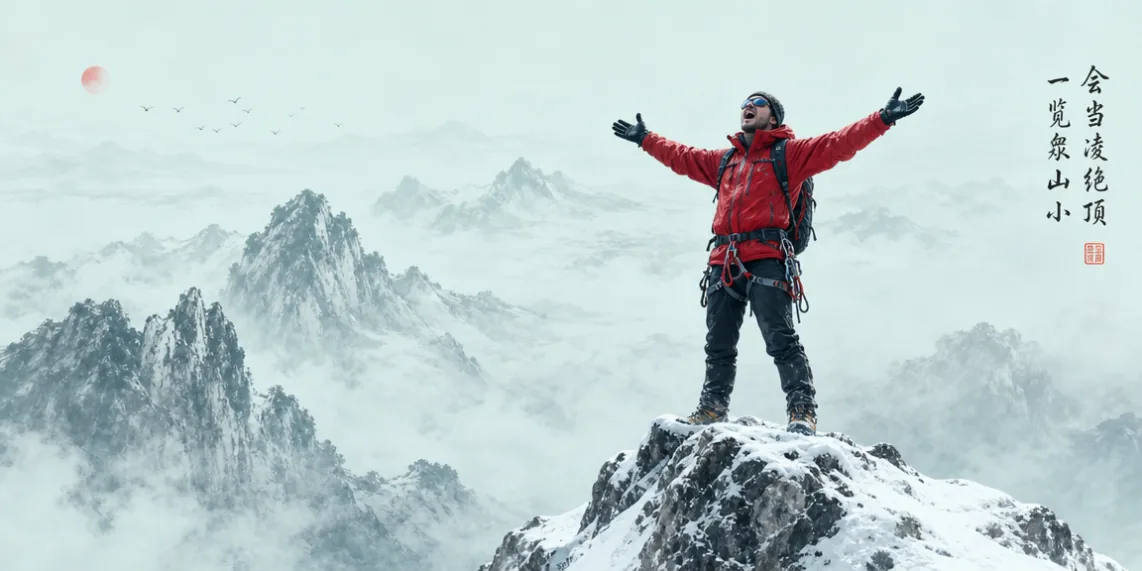
スタイルは「美術運動・視覚質感・物語性のある雰囲気」の3軸で選び、被写体・ディテールとの整合を保つ。パラメータは「品質・構図・レンダリングエンジン・ディテール精細度」の4項目に絞る——解像度は2Kから始め、構図は語りたい内容で選び、レンダリングエンジンはスタイルに従わせ、ディテール精細度はプロンプト本文に書き込む。
このガイドで得られること
スタイル:絵のトーンを決める筆
公式の第3パートではトーンを定める段階です。スタイルは絵の視覚的な方向性を直接決めます。同じ被写体も、フォトリアルならドキュメンタリー、カートゥーンならアニメーション、あたたか系なら暖色フィルターになります——スタイル指示がはっきりしないと、出力は味気なく印象に残らない仕上がりになりがちです。
スタイルは3軸で捉えます:美術運動が表現の型を決め(油絵・水墨・サイバーパンク)、視覚質感が表面仕上げを決め(フラット・粒状・3D)、物語性のある雰囲気が情感の向きを決めます(あたたか・ノスタルジック・緊張感)。3つをねじ合わせればスタイルは固定されます。同じバナナを4つのスタイルで見てください:
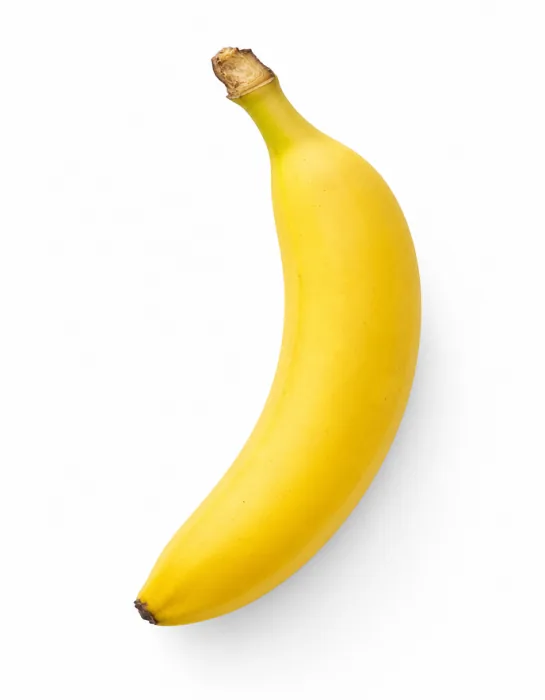
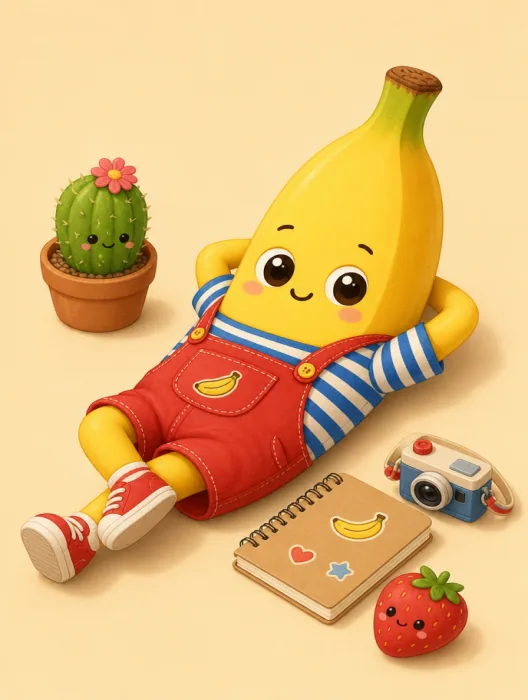
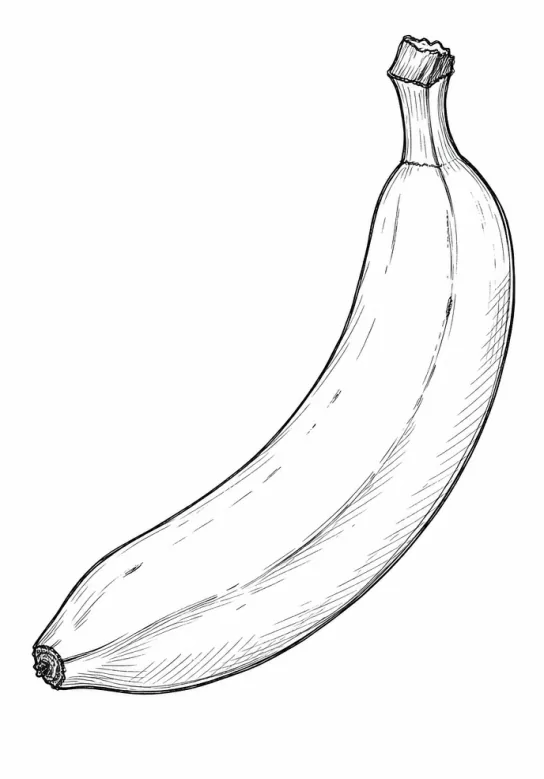
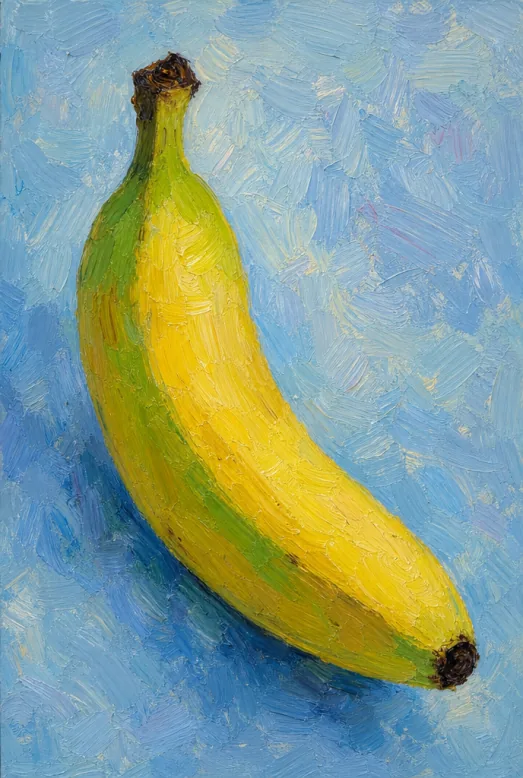
図1-6 同じ被写体、4つのスタイル、4つのまったく違う気配
スタイル選びには鉄則が1つあります:被写体・ディテールとの整合を保つこと。ノスタルジックな古い街並みにサイバーパンク、ちびキャラに超リアルな照明——どの要素をどれだけ精密に書いても、絵全体が「どこか違う」感覚になります。スタイルは被写体とディテールの総合判断の上に載せるべきで、これこそ初心者が最も見落としやすいステップです。
パラメータ:品質・構図・レンダリングエンジン・ディテール精細度
公式の最後のパートがパラメータで、絵の「仕上がり品質」を決めます。第1項は品質:ピクセル数とディテールの階調に直結し、用途で選びます。シネマティック品質と手描き品質の差は一目瞭然です:
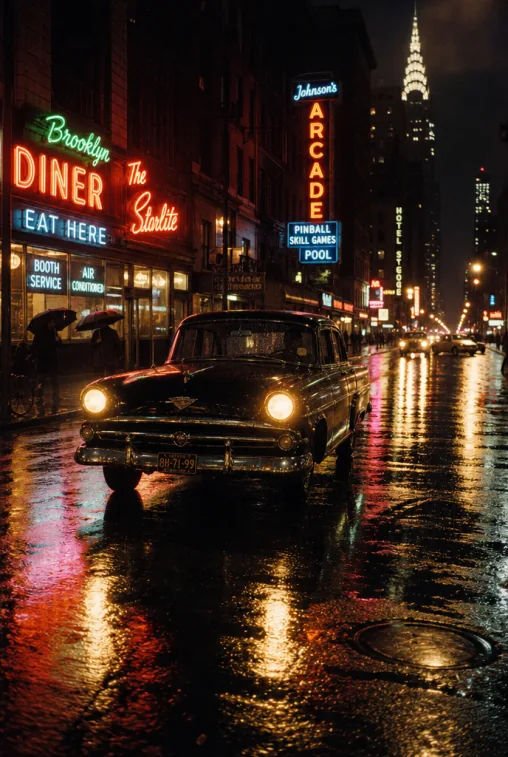
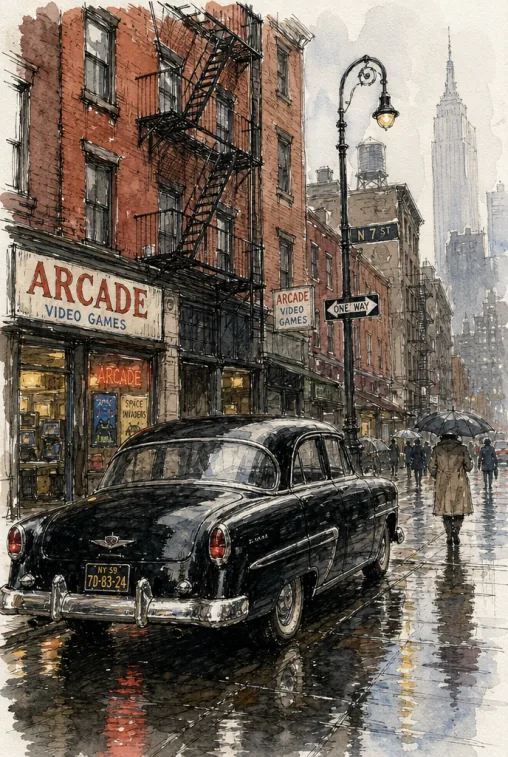
図1-7 品質パラメータが絵の「土台」を決める
第2項は構図:画面の枠組みと視線の配分を決めます。適切な構図は被写体の存在感を高め、視線を導きます。余白構図とシンメトリー構図は情緒が大きく異なります——前者は絵に呼吸を与え、コピー(テキスト)を載せやすく、後者は秩序と儀式感を強調します:
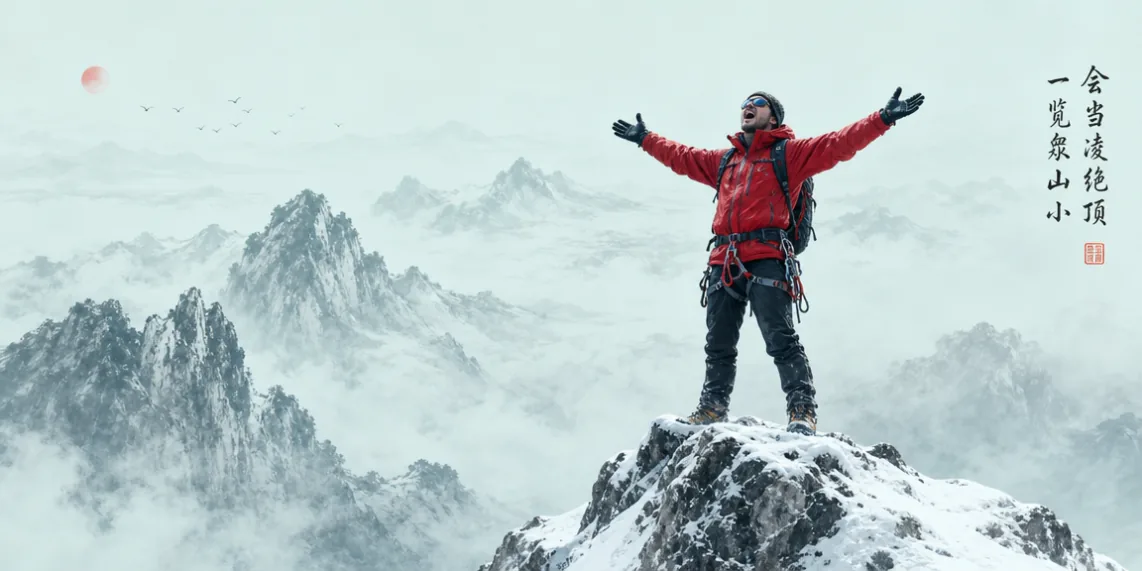
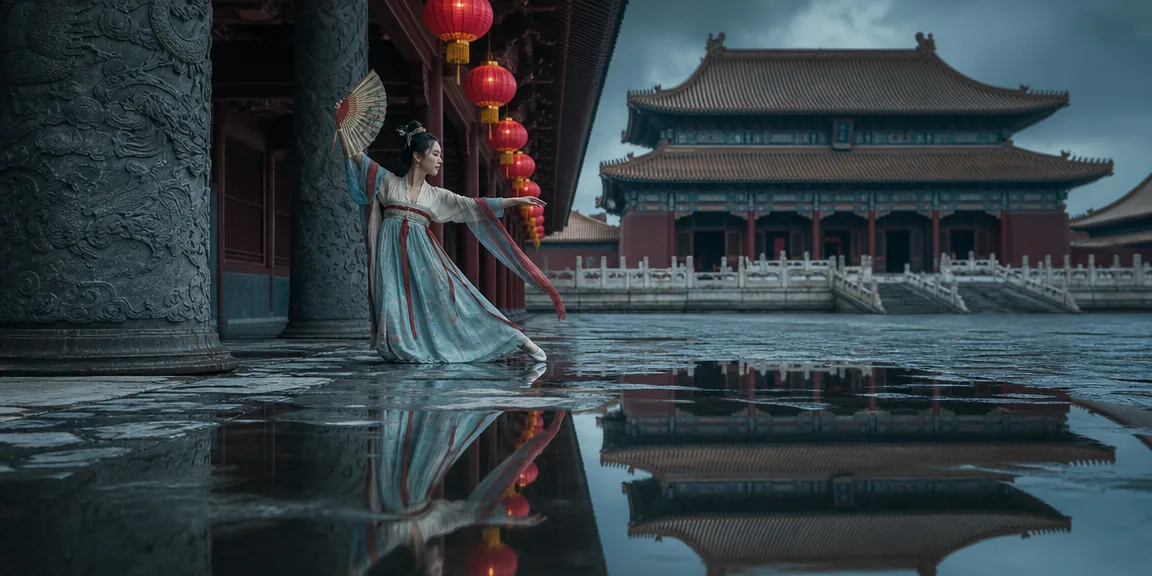
図1-8 / 図1-9 2つの構図、2つの語り
第3項はレンダリングエンジン:質感の描画と照明シミュレーションに影響します。エンジンごとに技術ロジックが異なり、超リアルな物理光に長けるものもあれば、カートゥーン風向きのものもあります。BlenderレンダーとUnreal Engine 5のゲームレンダーは、同じ被写体でも味がまったく違います:
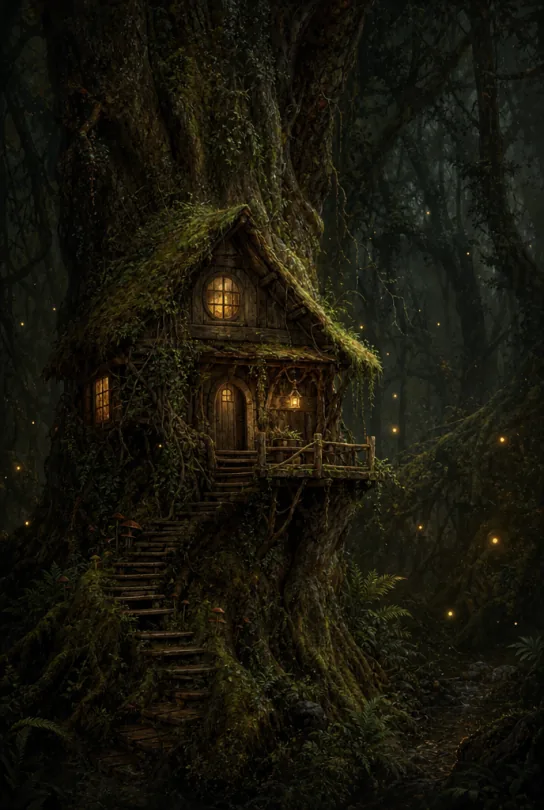
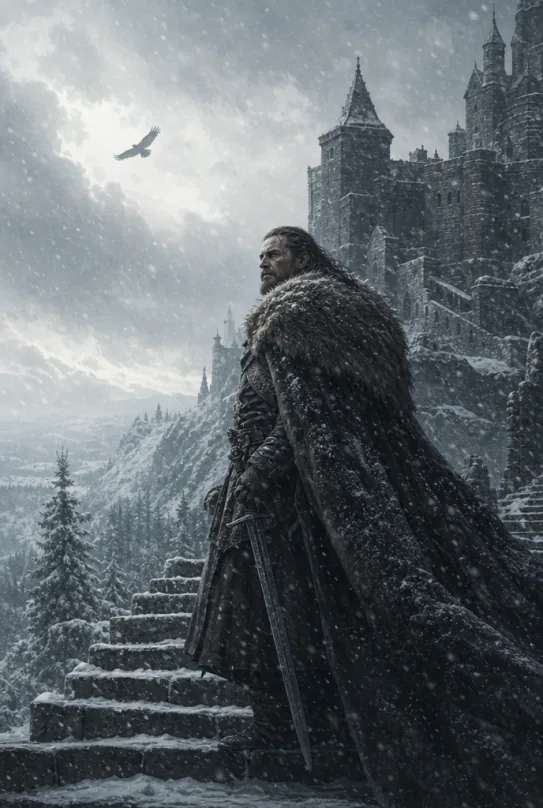
図1-10 レンダリングエンジンをスタイルに従わせると質感の味が決まる
第4項はディテール精細度:質感・輪郭・微小要素がどこまで出るかを決めます。スタイルと解像度と合わせて調整する必要がありますが、最も直接的なのはプロンプトに要件を書き込むこと——「毛穴の1つ1つまで見える」「超高精細ディテール表示」は数値いじりより効きます:
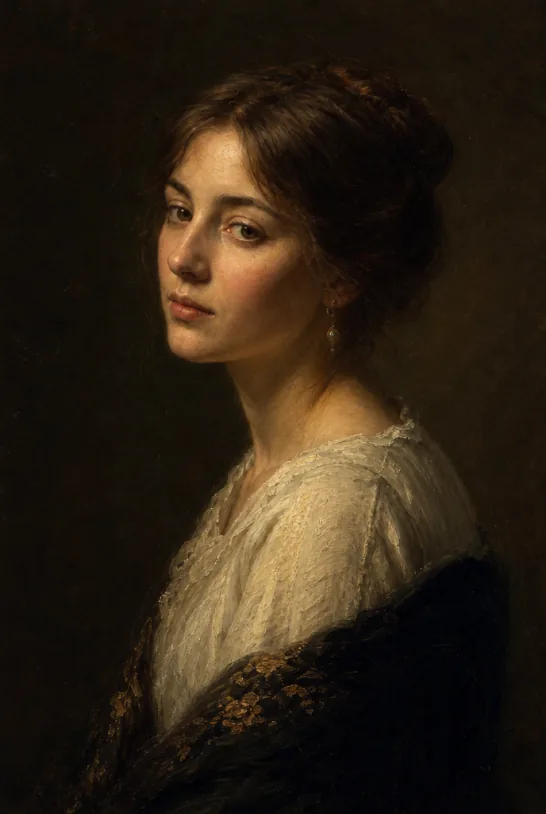
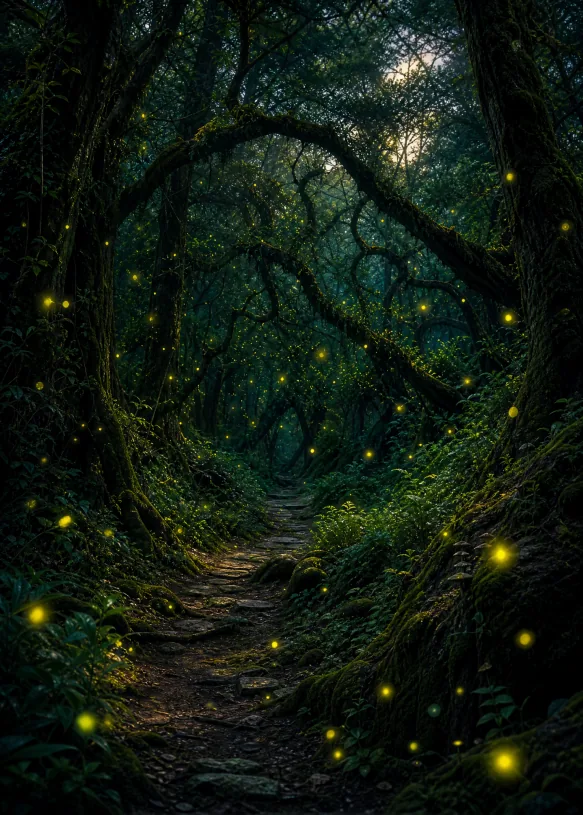
図1-11 ディテール精細度をプロンプトに書くと効果は即出る
パラメータテンプレートと次のステップ
4種のパラメータを暗記するのは面倒——テンプレートを使いましょう。下のパラメータセクションのテンプレートカードは品質・構図・レンダリング・ディテールを網羅しています。必要に応じてキーワードを差し替え、プロンプトの末尾に付けてください:
[品質、例:シネマティック品質]+[構図、例:黄金比率/ネガティブスペース/左右対称構図]+[レンダラー、例:Blenderレンダー/Unreal Engine 5ゲームレンダー]+[ディテールレベル、例:超高精細ディテール、完全に磨き込まれたディテール、毛穴まで見える精細さ]
パラメータセクションのテンプレート:4項目を順に並べてスタイルセクションの後に接続し、第1回の公式スケルトンとつなげれば完全なプロンプトになります。
ここまでで公式の4パートのうち3つ半を習得しました。次のステップは「被写体+ディテール+スタイル+パラメータ」を完全につなげること——第3回のはじめてのAIアートプロンプトの書き方へ進み、男の子の事例に沿ってゼロからプロンプトを書き、納得できるまで1周ずつ推敲する方法を身につけてください。公式を忘れたらAIアート万能プロンプト公式に立ち返りましょう。
FAQよくある質問
このガイドについて、初心者が最もよく聞く質問
スタイル語はいくつまで積み重ねてよい?
1〜2個で十分です。積みすぎるとAIがいくつものトーンの間で揺れ、画面は灰色っぽく中途半端な仕上がりになります。まずメインのスタイルを1つ決め、どうしても必要ならサブの言葉を1個だけ微調整に使ってください。
解像度は高ければ高いほどよい?
用途によります。2KはSNSプラットフォームと日常画像をカバーします。大判印刷やトリミングでの再構図が必要なときだけ4Kへ——生成コストも解像度に応じて上がります。
パラメータはどこに書く?
プロンプト本文に直接書き込みます。被写体・ディテールと1つの文章に統合します。Puyo AIの画面にも比率と解像度の選択肢があるので、両者を一致させておくのが最も確実です。
余白構図とシンメトリー構図、どう選ぶ?
読み手にどこを見てもらいたいかを考えます。余白はカバーやタイトルコピーを載せる場所を残すのに向き、シンメトリーは秩序と儀式感を強調します。記事内の挿絵ならどちらでも構いません。
毎回レンダリングエンジンを指定する必要がある?
必須ではありません。レンダリングエンジンは質感と照明シミュレーションに影響するので、超リアルさや特定のカートゥーンの見た目を狙うときに指定します。日常の画像なら書かなくても、Puyo AIがスタイル語からデフォルトの演出を合わせてくれ、絵はそれなりに持ちます。
スタイルを変えるにはプロンプト全体を書き直す必要がある?
その必要はありません。4パート構成の中でスタイルセクションだけ触り、被写体・ディテール・パラメータはそのまま——中身は保持され、芸術的なトーンだけが変わります。変更後に被写体がズレたら、被写体セクションをより明示的にすればOKです。
著者について:Julia|ベテランAI画像クリエイター
Juliaはアバター、イラスト、実務図解、キャラクターデザインなどでAI画像ツールを長年活用し、多くの完全初心者を指導してきました。本記事の事例・プロンプト・パラメータ・スクリーンショットは、すべてPuyo AIプラットフォームでの実際の生成記録に基づいています——理論上の推測でも、寄せ集めのストック素材でもありません。本記事はシリーズ第2回(スタイルとパラメータ)で、第1回の万能公式総括ガイドに続きます。
本コンテンツは原本資料「初心者からAIアートのプロへ|完全実践チュートリアル集」を加筆・整理したもので、オリジナルのプロンプトと図版はすべてそのまま残しています。出典:https://www.puyoai.com。
スタイルとパラメータを選んだら、さっそく試そう
このガイドのパラメータテンプレートをPuyo AIに貼り、同じ被写体を2〜3のスタイルで回して比較する——これが上達の最短ルートです。
生成結果はモデルのバージョンとランダム性の影響を受けます。同じプロンプトでも実行のたびに結果は多少異なるため、数回回してから判断してください。